Una de las tareas más comunes con las que usamos Excel es para realizar operaciones aritméticas, y una de ella es realizar el cálculo de una multiplicación.
Hay numerosas formas interesantes de multiplicar números y celdas en Excel.
En este artículo vamos aprender como se multiplica en excel ó como hacer un producto en excel:
🖐 Espero tus dudas al final del artículo
⚡ Formula de multiplicación en Excel
La forma más común de multiplicar en Excel es utilizar el operador de multiplicación, es decir, el símbolo de asterisco (*).
¿Qué hace?
Multiplica dos números
Desglose de la fórmula:
=número1 * número2
¿Cuál es la fórmula de multiplicación en Excel? Puedes multiplicar dos números muy fácilmente utilizando el operador de multiplicación (*).
En los siguientes pasos te mostraré cómo puedes multiplicar números en Excel.
Esta es la tabla de valores sobre la que queremos realizar la división:
| Cantidad | Precio | Total |
| 10 | $ 802.00 | |
| 4 | $ 736.00 | |
| 7 | $ 712.00 | |
| 8 | $ 176.00 | |
| 5 | $ 907.00 | |
| 2 | $ 425.00 |
PASO 1: Tenemos que introducir el número que queremos multiplicar:
=A2
PASO 2: Introducimos el operador de multiplicación
=A2 *
PASO 3: Introduce el 2do. número por el que estamos multiplicando:
=A2 * B2
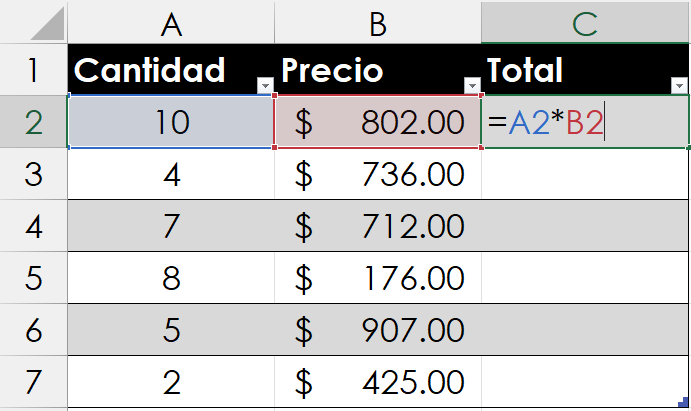
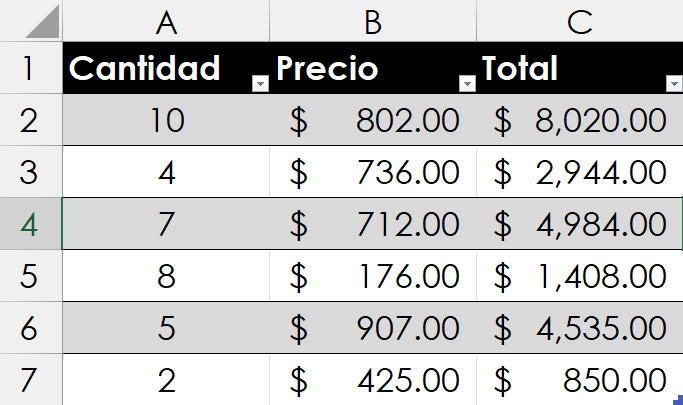
Aplica la misma fórmula al resto de las celdas arrastrando la esquina inferior derecha hacia abajo.
¡Ahora tienes todos los resultados de la multiplicación!
💢 Como multiplicar en Excel con Formula y un número
Empieza a dominar las fórmulas de Excel — sin costo
Accede al curso gratuito de Excel y aprende BUSCARV, SI, SUMAR.SI y más con ejercicios reales.
En el siguiente ejemplo, tienes la lista de precios de productos de una departamental. Y quieres encontrar el valor del descuento de cada producto, considerando 10% de descuento para todos los artículos.
¿Cómo puede multiplicar rápidamente el precio de los productos por un valor constante, es decir, 10%?
Siga el tutorial paso a paso a continuación para lograr el resultado deseado:
PASO 1: Inserte el descuento (por ejemplo, 10%) en la celda E2.
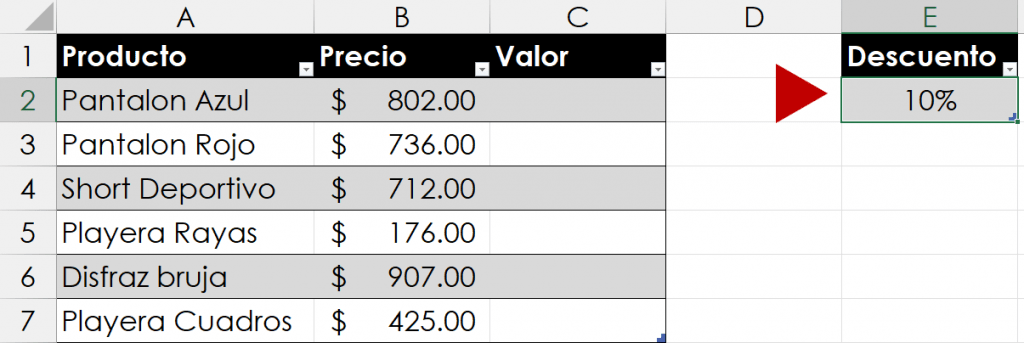
PASO 2: Insertamos la fórmula a partir de la celda C2.
=B2 * E2
PASO 3: Desplaza la fórmula para el resto de las celdas.
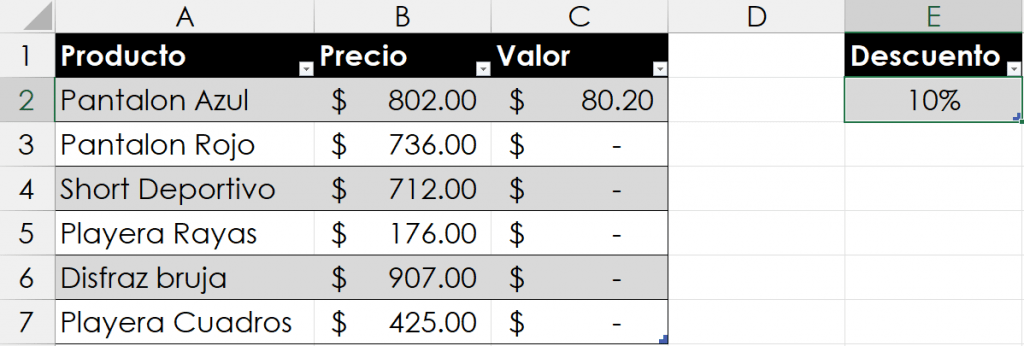
PASO 4: Vamos a detectar que sólo la fila 2, la realiza correctamente, sin embargo el resto de las celdas está en $ 0.00.
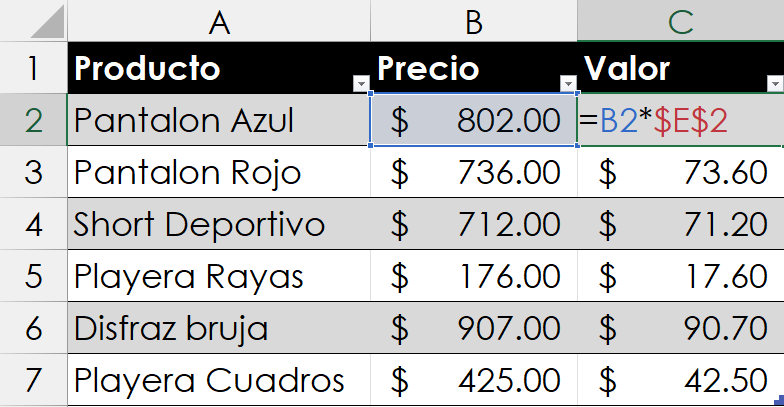
Para corregir este detalle, hay que FIJAR la celda del descuento, para que lo considere en el resto de las celdas. Por que deberás cambiar la función así:
=B2 * $E$2PASO 5: Presiona OK. y arrastra nuevamente la fórmula.
Por lo tanto, puedes dividir fácilmente los números por un valor constante utilizando la opción de pegar especial en Excel.
✖ Uso de la Función Producto
La función Producto se utiliza para multiplicar dos números o más números, en una sola celda.
La sintaxis de la función producto es:
=PRODUCTO(numero1, numero2)
Tomemos un ejemplo para ver cómo funciona esta fórmula:
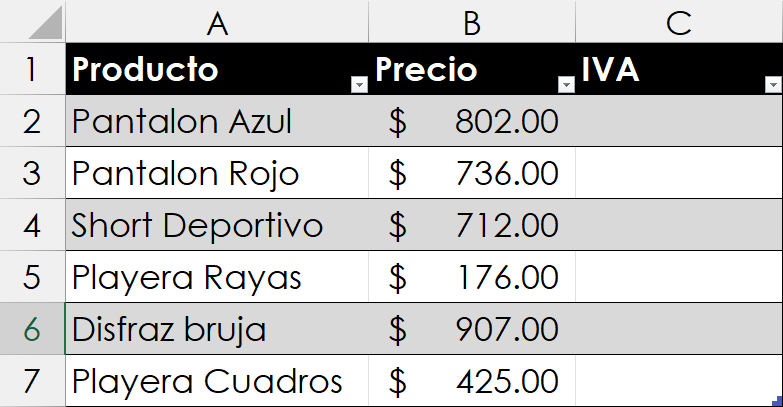
En este caso, se tiene el precio de cada producto y estamos buscando el IVA de cada producto.
Esto se puede hacer utilizando la Función Producto para multiplicar el precio por el valor del IVA.
PASO 1: Selecciona la celda C2 y escribe = para iniciar la fórmula.
PASO 2: Escriba PRODUCTO y abra el paréntesis (
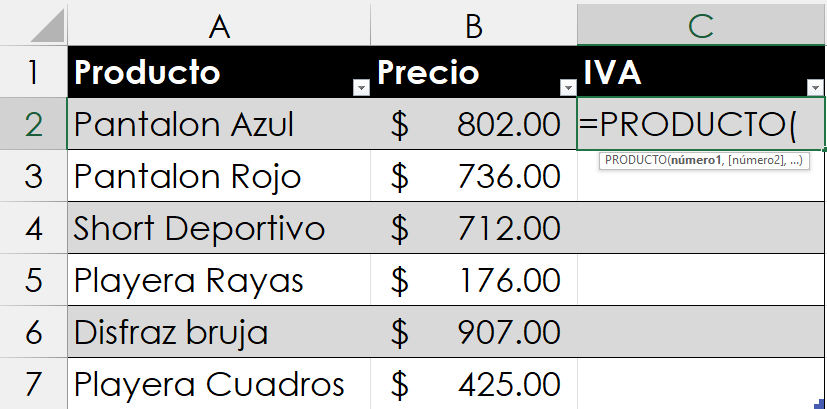
PASO 3: Seleccione la Celda B2 para insertar el precio, luego escriba «,»
PASO 4: Escribe el valor del IVA, en México es del 16%. Finaliza introduciendo el paréntesis )
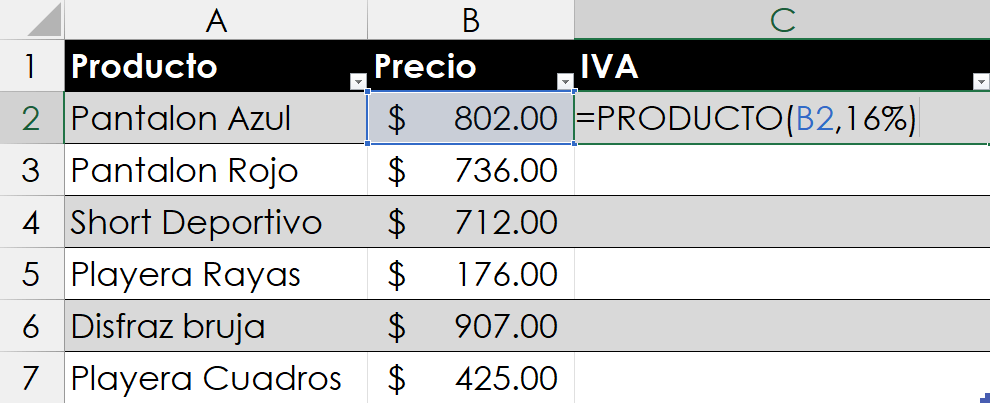
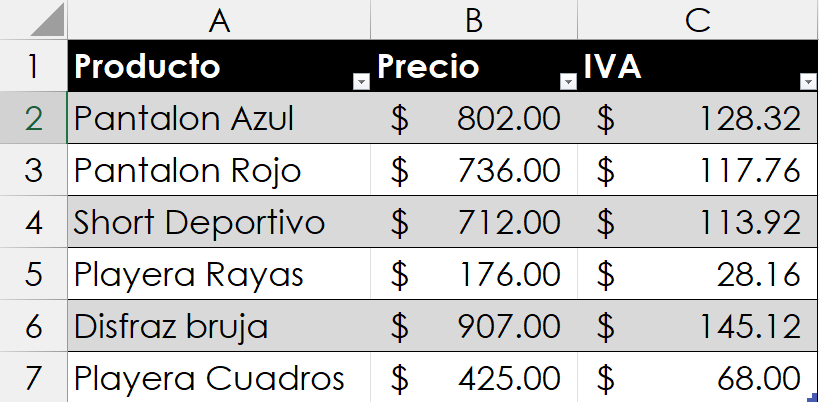
PASO 5: Presione Enter y arrastra al fórmula.
Esto le proporcionará el valor del IVA para cada producto.
Si quieres aprender más sobre como calcular los impuestos de IVA en Excel, tenemos un gran artículo 👉 Diferentes formas de calcular IVA en Excel.
Conclusión
En este tutorial, has aprendido la formula para multiplicar en excel usando el operador de multiplicación (*) y la función producto.
Hasta aquí el tutorial, como bien sabes, desde la zona de comentarios responderé todas tus dudas.
Si quieres aprender más fórmulas y funciones en Excel, te recomendamos los siguientes artículos