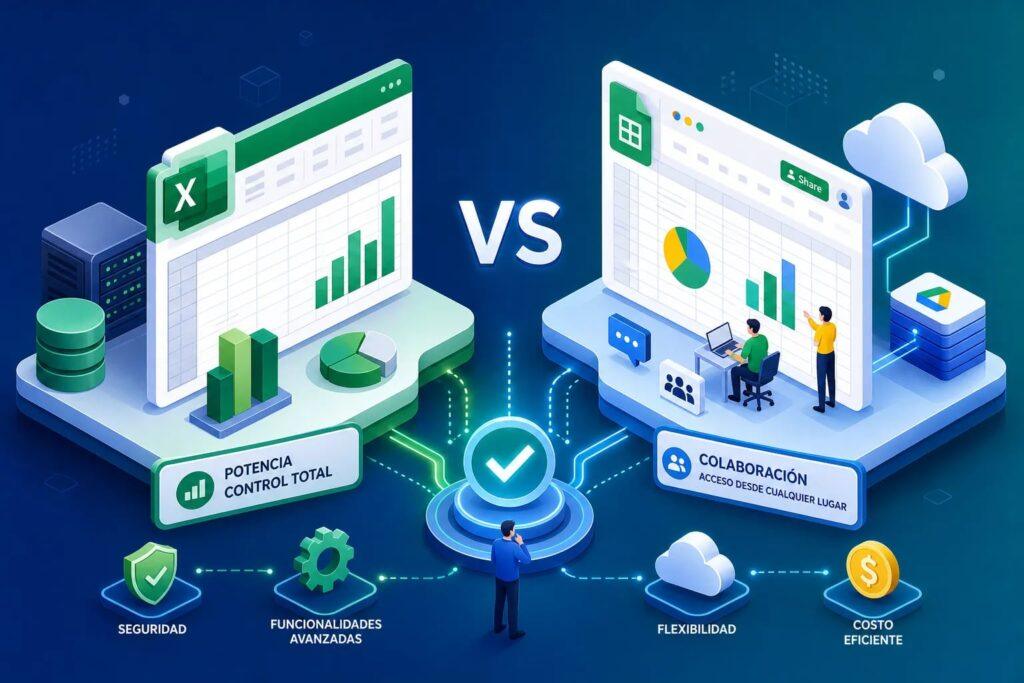
El área de ventas usa Google Sheets porque «es gratis y se comparte fácil». El área de finanzas exige Excel porque el corporativo así lo pide. En algún punto de esa discusión, alguien pregunta: ¿cuál es mejor? La respuesta honesta es que esa es la pregunta equivocada. En la comparación Excel vs Google Sheets, la pregunta correcta no es cuál herramienta gana en abstracto, sino cuál encaja con lo que tu empresa necesita hacer hoy. (Nota: el escenario anterior es un ejemplo típico que observamos con frecuencia en empresas mexicanas, no un dato estadístico verificado.)
Después de trabajar con decenas de equipos en todo México desde NEXEL, la respuesta casi siempre gira en torno a dos variables clave: qué tan complejo es tu análisis de datos y en qué ecosistema tecnológico ya vive tu empresa. No hay un ganador absoluto, pero sí hay una herramienta correcta para cada situación.
Al terminar este artículo, sabrás exactamente cuál conviene a tu caso, conocerás las limitaciones reales de cada una y tendrás criterios concretos para decidir sin adivinar.
Excel vs Google Sheets: funciones y herramientas clave
Excel y Google Sheets comparten la misma pantalla de celdas, pero por dentro son herramientas distintas. Entender esas diferencias entre Excel y Google Sheets es el primer paso para elegir bien.
El músculo analítico de Excel
Excel tiene herramientas que Google Sheets simplemente no ofrece. Power Query permite importar, limpiar y transformar datos de múltiples fuentes, bases de datos, archivos CSV, sitios web, sin escribir una sola línea de código. Power Pivot agrega un motor de modelos de datos relacionales que permite trabajar con millones de registros y aplicar cálculos con DAX, un lenguaje de fórmulas pensado para análisis serios. Las macros con VBA automatizan procesos complejos sin límite de tiempo de ejecución. En conjunto, estas tres capacidades convierten a Excel en una plataforma de análisis que Sheets no puede replicar. Si quieres profundizar en cómo optimizar esos procesos de ETL dentro de Excel, consulta nuestros consejos para optimizar Power Query.
Las tablas dinámicas de Excel también llevan ventaja: incluyen segmentación de datos interactiva, cálculos personalizados y actualización automática al cambiar los datos de origen. Las de Google Sheets cumplen para análisis básicos, pero sin esas capacidades avanzadas. Un analista de manufactura en Querétaro que necesita cruzar datos de producción, inventario y ventas en un solo modelo de datos puede hacerlo con Power Pivot de forma mucho más eficiente que replicando esa lógica manualmente en Sheets, donde ese tipo de modelado relacional simplemente no está disponible.
La apuesta de Sheets por la simplicidad conectada
Google Sheets no intenta competir con Excel en análisis pesado. Su fortaleza está en otra parte: la integración nativa con Google Forms para capturar datos directamente en una hoja, la conexión con Looker Studio para visualizaciones, y la posibilidad de conectarse a APIs externas mediante Apps Script. Para equipos que trabajan dentro del ecosistema de Google, esa conectividad fluye sin fricción.
Apps Script usa JavaScript y corre en la nube, lo cual suena bien hasta que aparece el límite: cada ejecución tiene un máximo de 6 minutos, lo que lo hace inadecuado para automatizaciones largas o procesos con grandes volúmenes de datos. Para reportes de uso cotidiano, flujos de trabajo operativos y tareas que no requieren análisis complejos, Sheets cumple de sobra. Usuarios sin experiencia previa pueden orientarse en la herramienta con relativa rapidez gracias a su interfaz minimalista.
Colaboración en tiempo real: aquí Sheets lleva la delantera
Google Sheets fue diseñado desde cero para la coautoría. Múltiples usuarios editan al mismo tiempo, los cursores de cada persona son visibles en tiempo real y no existen conflictos de guardado. Compartir un archivo es cuestión de copiar un enlace, y los permisos son granulares: puedes dar acceso para ver, para comentar o para editar, sin instalar nada ni configurar nada adicional.
El historial de versiones automático e ilimitado es otra ventaja real para las hojas de cálculo colaborativas. Cada cambio queda registrado con nombre de usuario y hora exacta, lo que elimina el clásico problema del «¿quién borró la columna?» sin depender de que alguien recuerde guardar una copia de respaldo.
Cuándo Excel con OneDrive es suficiente
Excel sí tiene coautoría, pero requiere un paso previo: el archivo debe estar almacenado en OneDrive o SharePoint para que la colaboración funcione. Sin ese requisito, no hay edición simultánea. La latencia también es mayor que en Sheets: algunos cambios tardan segundos en propagarse y funciones como las tablas dinámicas no siempre se actualizan en tiempo real entre colaboradores.
Para equipos pequeños que trabajan en el mismo archivo pero no de forma simultánea, Excel en OneDrive funciona perfectamente bien. El problema aparece cuando un equipo de cinco personas necesita editar el mismo reporte al mismo tiempo, sin errores ni versiones duplicadas: ahí Sheets resuelve con más fluidez.
Costo y licenciamiento en México: los números reales
Microsoft 365 Personal cuesta $184.99 MXN al mes (o $1,849 MXN al año) e incluye Excel de escritorio con todas las funciones avanzadas: Power Query, Power Pivot y macros VBA. Para empresas, los planes de Microsoft 365 Business van desde $106 MXN por usuario al mes (Business Basic, pago anual) hasta $265 MXN por usuario al mes (Business Standard). Si quieres revisar las ofertas y planes oficiales, consulta los planes de Microsoft 365.
Sobre la versión web de Excel: la cuenta gratuita de Microsoft permite abrir y editar hojas básicas en el navegador, pero sin acceso completo al editor de Power Query ni a macros VBA. Los usuarios con licencias empresariales de Microsoft 365 sí pueden acceder al entorno de Power Query en Excel Online, aunque con algunas diferencias respecto a la versión de escritorio. Si tu equipo depende de automatizaciones avanzadas o modelos de datos complejos, la versión de escritorio sigue siendo la opción más completa.
Google Sheets es gratuito para cualquier cuenta de Google. Para empresas que necesitan correo corporativo y controles de administración, Google Workspace Business Starter tiene un precio aproximado de $110 MXN por usuario al mes (precio referencial en pesos mexicanos basado en la conversión del precio en USD publicado por Google; consulta google.com/workspace/pricing para la tarifa vigente). El cálculo que muchos equipos no hacen: un equipo de 10 personas en Workspace paga alrededor de $1,100 MXN mensuales en total. La brecha con Microsoft 365 se reduce considerablemente al escalar a equipos grandes.
Excel vs Google Sheets: límites y rendimiento con datos reales
Excel de escritorio soporta hasta 1,048,576 filas y 16,384 columnas por hoja. Más allá del límite en papel, el rendimiento depende del hardware: la cantidad de RAM, la complejidad de las fórmulas y el número de tablas dinámicas activas determinan qué tan fluida es la experiencia. Un equipo bien equipado maneja sin mayores problemas archivos de cientos de miles de filas, aunque los resultados varían según el entorno.
Google Sheets no tiene un límite de filas como tal, sino un límite de celdas totales: 10 millones. Con dos columnas, eso equivale a hasta 5 millones de filas; con 50 columnas, el espacio se reduce a 200,000 filas. En la práctica, el rendimiento empieza a degradarse notablemente alrededor de las 100,000 filas con fórmulas complejas: más tiempo de cálculo, mayor consumo de memoria del navegador y, en conexiones lentas, tiempos de carga que vuelven el archivo difícil de usar. Si quieres revisar los límites de Google Sheets desde la documentación oficial, allí encontrarás detalles sobre celdas, fórmulas y llamadas a la API.
La conclusión práctica: para datos intermedios y trabajo colaborativo, Sheets es eficiente y conveniente. Para datos masivos, modelos financieros complejos o análisis que exigen velocidad sin depender de internet, Excel es la herramienta correcta. Si tu equipo necesita mejorar la velocidad con la que Sheets calcula y carga información, la guía de prácticas para mejorar el rendimiento en Sheets ofrece recomendaciones técnicas útiles.
¿Cuál conviene según tu perfil?
La herramienta correcta no es la más poderosa en el papel, sino la que mejor se ajusta a lo que tu equipo hace todos los días. A continuación, tres perfiles concretos.
Para estudiantes, freelancers y equipos pequeños
Si no manejas más de 10,000 filas, no necesitas macros y tu prioridad es compartir archivos con clientes o compañeros de forma rápida, Google Sheets es suficiente y completamente gratuito. Una diseñadora independiente que lleva cotizaciones y seguimiento de proyectos en Sheets, compartidos directamente con sus clientes para revisión, no necesita más que eso. En este contexto, la ventaja de Excel Online vs Google Sheets se diluye: ambas opciones resuelven sin costo adicional.
Para PyMEs y equipos de ventas o administración
El criterio más útil aquí no es cuál herramienta es mejor, sino cuál ecosistema ya usa la empresa. Si el equipo vive en Google, correo, Drive, Calendar, Sheets se integra sin fricción. Si el equipo usa Microsoft 365 para todo, Excel es la opción natural. Una empresa de distribución en Guadalajara que lleva su seguimiento de pedidos en Sheets porque toda la operación vive en Google lo hace perfectamente bien, sin necesidad de migrar a nada más.
Para empresas con análisis de datos serios y uso corporativo
Si el equipo de finanzas, operaciones o análisis de negocio necesita Power Query para limpiar datos de múltiples fuentes, Power Pivot para modelos de datos relacionales o macros VBA para automatizaciones avanzadas, Excel no tiene sustituto real en este nivel. Google Sheets no puede replicar esas capacidades, y esa es precisamente una de las diferencias Excel Google Sheets más determinantes al evaluar ambas plataformas en un entorno corporativo.
Lo que observamos en NEXEL, trabajando con equipos corporativos de todo México, es que la mayoría de las empresas que ya apostaron por Microsoft no aprovechan el potencial real de Excel. Ofrecemos capacitación especializada con programas adaptados al área de trabajo de cada colaborador, desde finanzas hasta almacén y producción. Tener la herramienta no es suficiente: saber usarla es lo que marca la diferencia. Si quieres conocer los beneficios de aprender Excel y cómo impactan en la productividad, tenemos recursos diseñados para ello.
Lo que debes saber antes de migrar de una plataforma a la otra
Antes de dar ese paso, conviene revisar qué tan compatibles son ambas plataformas en la práctica. Google Sheets abre archivos .xlsx de Excel sin problema para usos básicos: fórmulas comunes, tablas simples, gráficas estándar. Pero la compatibilidad xlsx en Sheets no es perfecta. Algunos formatos de celda, gráficas avanzadas y referencias complejas pueden verse alterados al convertir. Si el archivo se guarda de vuelta en .xlsx desde Sheets, parte del formato original puede perderse sin aviso.
Lo que definitivamente no sobrevive la migración son las macros VBA, que no se ejecutan en Sheets y deben reescribirse desde cero en Apps Script con sus limitaciones de tiempo de ejecución. Si estás evaluando la migración, la documentación sobre cómo convertir macros de Excel a Apps Script te da una visión de las posibilidades y las restricciones del proceso. Power Query y Power Pivot no tienen equivalente en Sheets: toda la lógica de transformación y modelado de datos debe rehacerse manualmente. Las tablas dinámicas básicas sí migran en estructura, pero la segmentación de datos, los cálculos DAX y la actualización automática dejan de funcionar.
La recomendación antes de cualquier migración es identificar con precisión qué funciones avanzadas usa el equipo. Si hay VBA, Power Query o modelos de datos involucrados, el costo real de la migración, en tiempo y productividad perdida, puede superar el ahorro en licencias, dependiendo del alcance y la complejidad de los archivos involucrados.
La decisión final depende de ti, no de la herramienta
Google Sheets gana en colaboración, accesibilidad y costo de entrada. Excel gana en potencia analítica, rendimiento con datos grandes y capacidades avanzadas para entornos corporativos. Ninguna de las dos es innecesaria; cada una tiene su lugar según el contexto.
En la comparación final entre Excel vs Google Sheets, no existe una respuesta universal: existe la herramienta que mejor responde a tus datos, tu equipo y tu ecosistema tecnológico. Si ya estás en el ecosistema Microsoft y quieres sacarle el máximo provecho a Excel, el siguiente paso no es buscar otra herramienta: es capacitar a tu equipo para dominar la que ya tienes. Si ya elegiste Excel, el siguiente paso es dominarlo. Si quieres entender ¿Porqué debo aprender Excel cuanto antes?, en NEXEL tenemos programas enfocados a casos reales de negocio. Eso es exactamente lo que hacemos en NEXEL, con equipos de todo México, tanto en línea como de forma presencial.