El problema con la mayoría de los diagramas de Gantt en Excel no es que sean difíciles de hacer — es que son frágiles. Cambias la fecha de inicio de una tarea y tienes que mover manualmente la barra del Gantt, ajustar el color y verificar que no se solape con las demás. Eso convierte lo que debería ser una herramienta de seguimiento en una tarea de mantenimiento.
Esta plantilla resuelve ese problema con formato condicional real. Las barras del Gantt se pintan y despintan automáticamente cada vez que cambias una fecha de inicio o fin. La línea de hoy se mueve sola. El dashboard calcula el avance de cada fase sin que toques una sola fórmula adicional.
| ¿Quieres la plantilla lista para usar? Incluye 24 tareas en 5 fases, 92 columnas de días con formato condicional activo, línea de hoy, dashboard con KPIs y registro de equipo. → Descargar Plantilla Gantt Profesional Excel — Nexel |
Formato condicional vs barras manuales: la diferencia que importa
Hay dos formas de hacer un Gantt en Excel. La primera es usar gráficas de barras apiladas — visualmente atractiva pero completamente estática. Cambiar una fecha requiere editar el gráfico manualmente, algo que la mayoría de los usuarios no sabe hacer sin romper el formato.
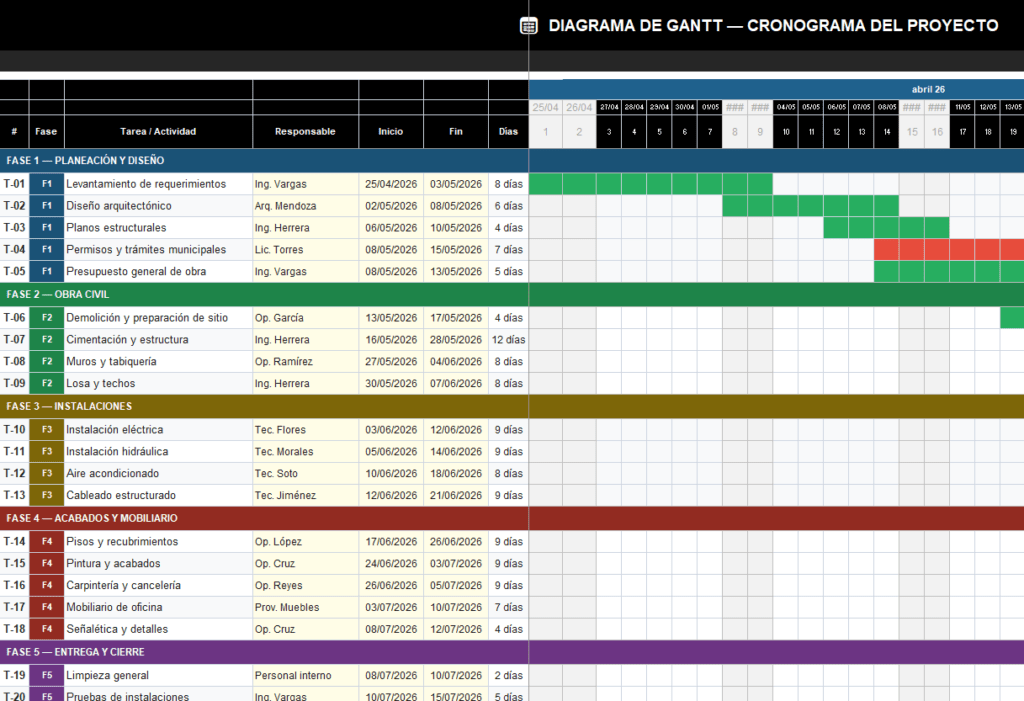
La segunda es formato condicional sobre una cuadrícula de fechas — y es la que usa esta plantilla. La lógica es elegante:
- La fila 5 del Gantt contiene las fechas reales de cada columna (día a día del proyecto)
- Las columnas E y F de cada tarea contienen la fecha de inicio y fin
- El formato condicional evalúa: ¿la fecha de esta columna está entre el inicio y el fin de esta tarea?
- Si sí → pinta la celda con el color de la fase. Si no → la deja en blanco
| La fórmula que hace funcionar todo el Gantt es: =AND(H$5>=$E8, H$5<=$F8) — donde H$5 es la fecha de la columna (fila fija), $E8 es la fecha de inicio de la tarea (columna fija) y $F8 es la fecha de fin. Excel evalúa esta condición para cada celda del rango y pinta o despinta automáticamente. |
El resultado: cambias la fecha de fin de una tarea en la columna F, presionas Enter, y la barra del Gantt se extiende o reduce instantáneamente sin tocar nada más.
Las 4 hojas de la plantilla
| Hoja | ¿Qué encontrarás |
|---|---|
| 📅 Gantt | La vista principal del cronograma. 92 columnas de días (mayo a julio), una por día del proyecto. Barras de color por fase y estado con formato condicional. Línea roja de hoy. Duración calculada automáticamente con =F-E. Encabezado de mes y número de día. Leyenda de colores al pie. |
| 📋 Tareas | Hoja de captura donde se ingresan o modifican las fechas. Celdas amarillas para responsable, fecha inicio, fecha fin, % de avance y estado. Duración con fórmula =F-E. Formato condicional que colorea la fila completa según el estado: verde (completado), azul (en progreso), rojo (atrasado). |
| 📊 Dashboard | Panel de KPIs: total de tareas, completadas, en progreso, pendientes, avance general y días transcurridos. Avance por fase con porcentaje. Barra de progreso visual. Resumen de distribución de tareas por estado. |
| ⚙️ Config | Parámetros del proyecto: nombre, cliente, gerente, fechas de inicio y fin, presupuesto y fecha de referencia para la línea de hoy. Modifica aquí para actualizar el proyecto completo. |
El formato condicional por fase y por estado
Cada tarea en el Gantt tiene asignado un color según dos criterios independientes:
Color por estado
| Estado | Color en el Gantt | Cuándo se aplica |
|---|---|---|
| Completado | Verde sólido | La tarea está terminada al 100% |
| En progreso | Azul sólido | La tarea inició y está en curso |
| Pendiente | Gris claro | La tarea no ha comenzado |
| Atrasado | Rojo sólido | La fecha fin ya pasó y no está completada |
| Fin de semana | Gris muy claro | Columnas de sábado y domingo |
| Hoy | Fondo rojo claro | La columna del día actual |
El cambio de color es automático: cuando actualizas el estado de una tarea de ‘En progreso’ a ‘Completado’ en la hoja de Tareas, la barra cambia de azul a verde en el Gantt sin ninguna acción adicional.
La línea de hoy: el indicador de progreso real
La columna correspondiente al día actual se marca con un fondo rojo claro en todas las filas de tarea. Visualmente funciona como una línea vertical que cruza el Gantt de arriba a abajo, mostrando de un vistazo qué tareas deberían estar en progreso hoy, cuáles ya terminaron y cuáles todavía no comienzan.
La fórmula es simple: =H$5=DATE(año,mes,día) — compara la fecha de cada columna contra la fecha de hoy configurada en la hoja Config. Para actualizar la línea a una nueva fecha de referencia, solo cambias ese campo en Config.
La hoja de Tareas: el único lugar donde capturas datos
En el diseño de esta plantilla, la hoja de Gantt es de solo lectura desde la perspectiva del usuario — sus barras se actualizan solas. Toda la captura de datos ocurre en la hoja de Tareas, que tiene cuatro tipos de celdas:
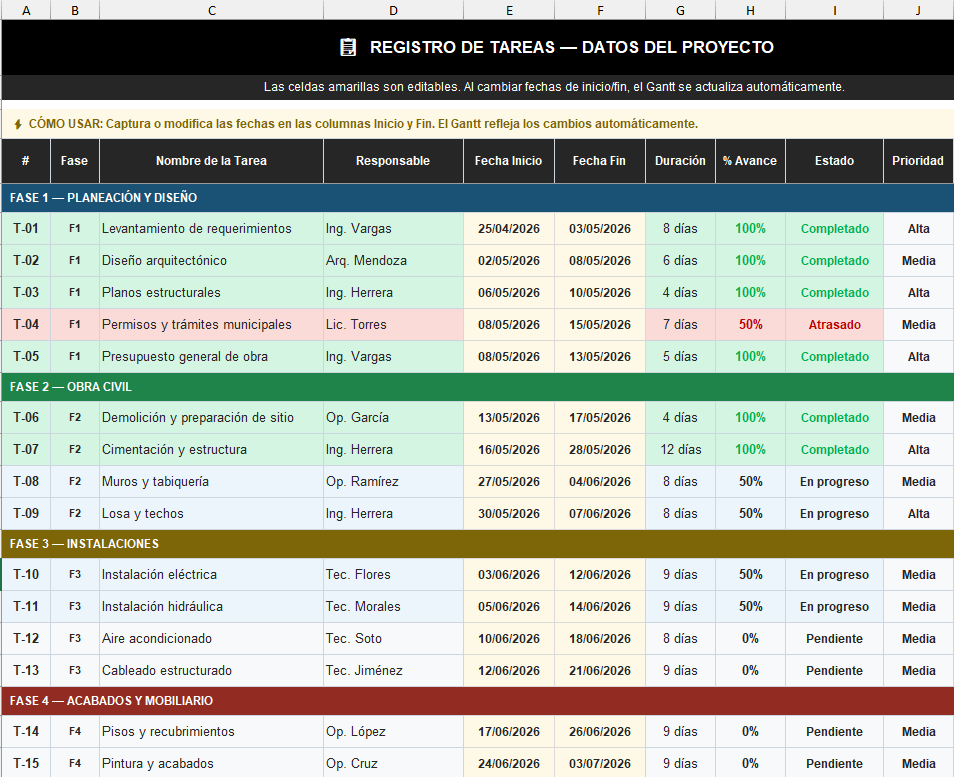
- Celdas amarillas — editables: responsable, fecha de inicio, fecha de fin, % de avance y estado
- Celdas con fórmula — automáticas: duración en días (=Fin-Inicio), calculada al instante
- Celdas con menú desplegable — validadas: estado (Pendiente/En progreso/Completado/Atrasado/En espera/Cancelado) y prioridad (Alta/Media/Baja/Urgente)
- Filas de encabezado de fase — fijas: separan visualmente las cinco fases del proyecto con color propio
| Para agregar una tarea nueva: inserta una fila en la sección de la fase correspondiente, copia el formato de la fila anterior (Ctrl+D), captura los datos en las celdas amarillas. El Gantt la incluirá automáticamente. |
El dashboard: visibilidad del proyecto en 10 segundos
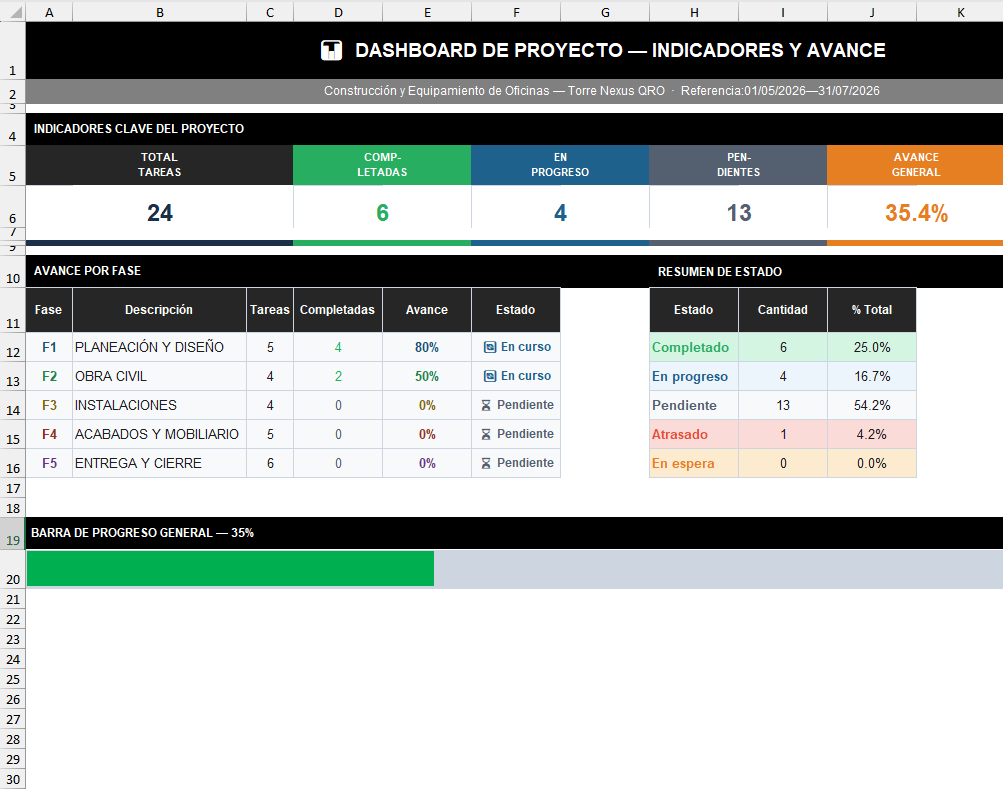
El dashboard consolida el estado del proyecto sin necesidad de revisar cada tarea individualmente:
- Total de tareas registradas en el proyecto
- Cuántas están completadas, en progreso y pendientes
- Avance general calculado como el promedio de los porcentajes de cada tarea
- Días transcurridos desde el inicio del proyecto
- Avance por fase con porcentaje y estado (Completa / En curso / Pendiente)
- Barra de progreso visual que se rellena de verde según el avance total
- Distribución de tareas por estado con costo asociado
Los KPIs del dashboard se leen directamente de la hoja de Tareas con fórmulas COUNTIF e IFERROR(AVERAGE). Cuando cambias el estado de cinco tareas en Tareas, los números del dashboard se actualizan solos al regresar a esa hoja.
Datos de ejemplo incluidos: construcción de oficinas en Querétaro
La plantilla incluye un proyecto completo de ejemplo — construcción y equipamiento de oficinas (Torre Nexus QRO) — con 24 tareas distribuidas en 5 fases a lo largo de 92 días (mayo a julio 2024):
| Fase | Descripción | Tareas | Período |
|---|---|---|---|
| F1 | Planeación y Diseño | 5 tareas | 01–15 mayo |
| F2 | Obra Civil | 4 tareas | 13 mayo – 07 junio |
| F3 | Instalaciones | 4 tareas | 03–21 junio |
| F4 | Acabados y Mobiliario | 5 tareas | 17 junio – 12 julio |
| F5 | Entrega y Cierre | 6 tareas | 08–31 julio |
El proyecto de ejemplo tiene tareas en diferentes estados — completadas, en progreso y pendientes — para que puedas ver de inmediato cómo funciona el sistema de colores antes de empezar a capturar tu propio proyecto.
¿Para quién es esta plantilla?
- Directores de proyecto que necesitan un cronograma visual sin depender de Microsoft Project o software especializado
- Constructoras y contratistas que manejan proyectos de 4 a 16 semanas
- Agencias de diseño, publicidad o tecnología que coordinan entregas con cliente
- Empresas que presentan avances de proyecto a clientes o directivos y necesitan un formato limpio y profesional
- Cualquier equipo que actualmente usa Excel con barras manuales que se desactualizan con cada cambio de fecha
Preguntas frecuentes
¿Las barras del Gantt se actualizan automáticamente cuando cambio una fecha?
Sí. El formato condicional evalúa las fechas en tiempo real. Cuando modificas la fecha de inicio o fin en la hoja de Tareas y regresas al Gantt, las barras ya reflejan el cambio. No necesitas hacer nada adicional.
¿Puedo agregar más de 24 tareas?
Sí. Inserta filas en la sección de la fase que corresponda, copia el formato de la fila anterior con Ctrl+D y captura los datos. Las fórmulas de duración y el formato condicional de la hoja de Tareas se copian automáticamente. En el Gantt, las nuevas filas necesitan que extiendas las reglas de formato condicional al nuevo rango — clic derecho en el rango del Gantt → Formato condicional → editar el rango.
¿El proyecto puede durar más de 92 días?
La plantilla incluye 92 columnas de días (mayo a julio). Para extenderlo, selecciona la última columna de fecha, copia hacia la derecha las columnas que necesites — las fechas se incrementan automáticamente y el formato condicional se extiende con ellas.
¿Funciona para proyectos que no son de construcción?
Completamente. Los datos de ejemplo son de construcción de oficinas, pero la estructura funciona para cualquier tipo de proyecto: desarrollo de software, lanzamiento de producto, campaña de marketing, implementación de sistema, evento corporativo. Solo adapta los nombres de las fases y las tareas.
¿Puedo usar la plantilla para varios proyectos simultáneos?
La forma recomendada es guardar una copia del archivo por proyecto: ‘Gantt_ProyectoA.xlsx’, ‘Gantt_ProyectoB.xlsx’. Cada archivo es independiente y el equipo puede editarlos por separado.

| 🔑 En resumen: esta plantilla resuelve el problema central de los Gantt en Excel — las barras que se desactualizan con cada cambio de fecha. El formato condicional hace que el cronograma sea una herramienta viva que refleja el estado real del proyecto en todo momento, sin mantenimiento manual. |
| Descarga la plantilla con 24 tareas de ejemplo, 92 días de cronograma, 5 fases con colores diferenciados y dashboard de avance listo para usar. → Descargar Plantilla Gantt Proyectos Excel — $499 MXN |