
Uno de los problemas más comunes al trabajar con tablas dinámicas es agregar datos nuevos a la lista de origen y que la tabla no los muestre. En este artículo te explicamos por qué pasa esto y los tres métodos para resolverlo — desde el más básico hasta el que actualiza la tabla sola sin que hagas nada.
¿Por qué una tabla dinámica no se actualiza sola?
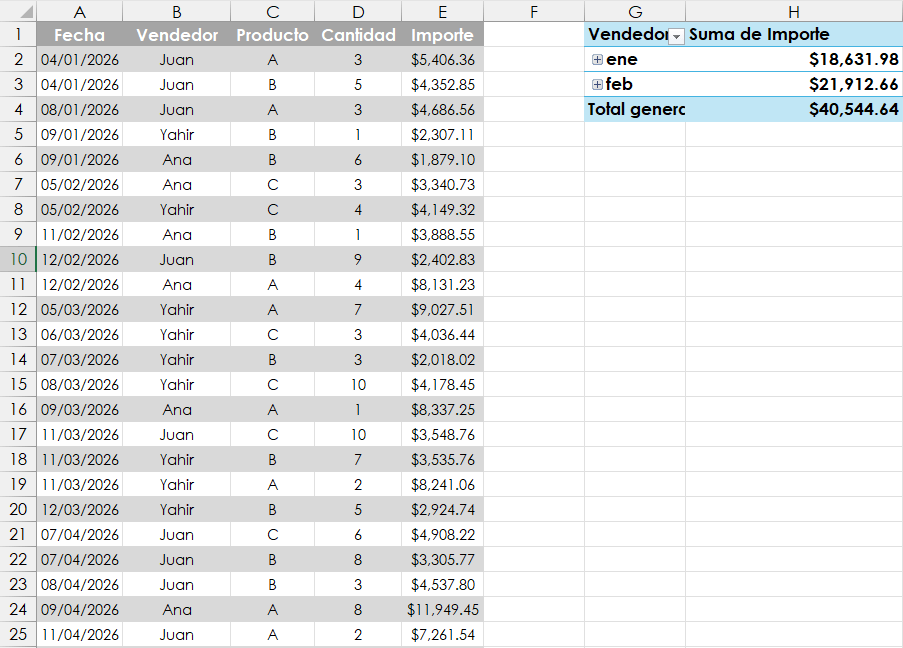
Cuando creas una tabla dinámica en Excel, esta queda vinculada a un rango fijo de datos — por ejemplo
A1:E500
Si después agregas filas nuevas fuera de ese rango, la tabla dinámica no las ve porque su fuente de datos no cambió.
Este es el error más frecuente: agregar 50 filas nuevas de ventas al archivo y que el reporte siga mostrando los datos viejos.
Método 1 — Actualizar manualmente con clic derecho
Analiza datos en Excel sin fórmulas complicadas — empieza gratis
Accede al curso gratuito de Excel y aprende a resumir miles de datos en segundos con tablas dinámicas.
Es el método más rápido para una actualización puntual. Úsalo cuando acabas de modificar los datos y quieres refrescar la tabla en ese momento.
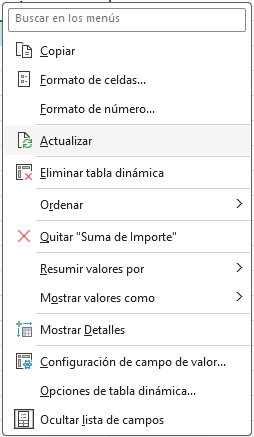
- Haz clic en cualquier celda dentro de la tabla dinámica.
- Clic derecho → selecciona Actualizar.
También puedes hacerlo desde la cinta: Analizar tabla dinámica → Actualizar → Actualizar.
Limitación: si los datos nuevos están fuera del rango original, este método no los va a mostrar. Para eso necesitas el Método 2 o 3.
Método 2 — Actualizar al abrir el archivo
Si compartes el archivo con otras personas o lo abres periódicamente para revisar reportes, puedes configurar la tabla para que se actualice sola cada vez que alguien abre el archivo.
- Haz clic en cualquier celda de la tabla dinámica.
- Ve a Analizar tabla dinámica → Opciones.
- En la pestaña Datos activa la casilla «Actualizar datos al abrir el archivo».
- Clic en Aceptar.
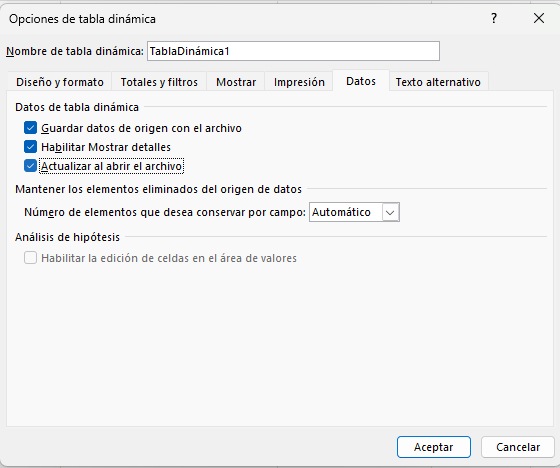
Ventaja: cada vez que alguien abre el archivo los datos se refrescan solos. Limitación: si los datos nuevos están fuera del rango original, sigue sin mostrarlos.
Método 3 — Convertir el rango en Tabla de Excel (la solución definitiva)
Este es el método que recomendamos siempre. Al convertir tu lista de datos en una Tabla de Excel formal, el rango se expande automáticamente cada vez que agregas filas nuevas — y la tabla dinámica los detecta al actualizar.
- Haz clic en cualquier celda de tu lista de datos original.
- Presiona Ctrl + T para convertirla en Tabla de Excel.
- Confirma que «La tabla tiene encabezados» esté marcado → Aceptar.
- Dale un nombre descriptivo a la tabla en Diseño de tabla → Nombre de tabla — por ejemplo Ventas.
- Ahora crea o actualiza tu tabla dinámica usando esta tabla como fuente.
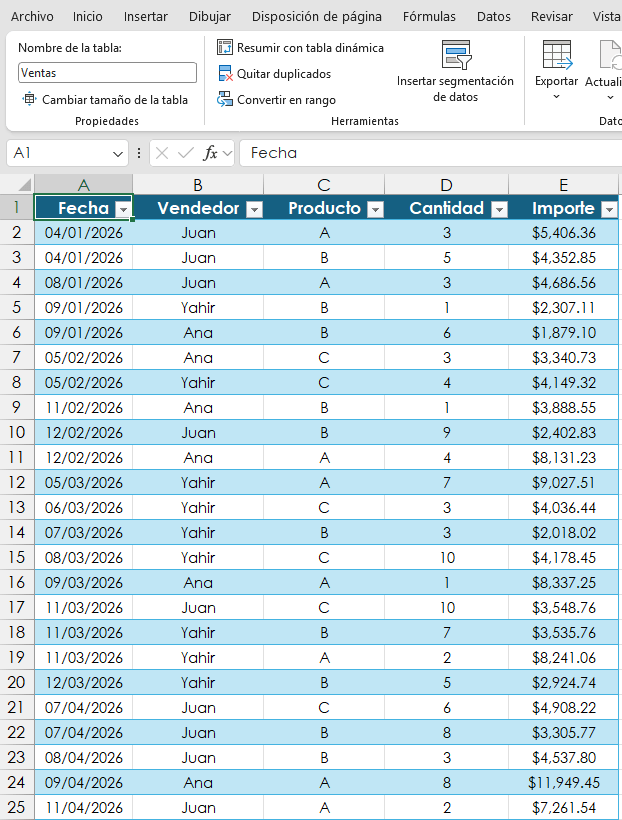
A partir de ahora cada vez que agregues filas nuevas a la tabla y des clic en Actualizar en la tabla dinámica, los datos nuevos aparecerán automáticamente — sin importar cuántas filas agregues.
Método 4 — Actualizar todas las tablas dinámicas del archivo a la vez
Si tu archivo tiene varias tablas dinámicas y necesitas actualizarlas todas de golpe, hay un comando específico para eso:
- Haz clic en cualquier celda de cualquier tabla dinámica del archivo.
- Ve a Analizar tabla dinámica → Actualizar → Actualizar todo.
También puedes usar el atajo de teclado Ctrl + Alt + F5 para actualizar todas las conexiones de datos del archivo, incluyendo todas las tablas dinámicas.
¿Qué método usar según tu caso?
| Situación | Método recomendado |
|---|---|
| Actualización puntual rápida | Método 1 — clic derecho → Actualizar |
| Archivo que se abre periódicamente | Método 2 — actualizar al abrir |
| Datos que crecen constantemente | Método 3 — convertir a Tabla de Excel |
| Varios reportes en un mismo archivo | Método 4 — Actualizar todo |
Error frecuente — «El nombre del campo de tabla dinámica no es válido»
Si al actualizar aparece este error, la causa más común es que uno de los encabezados de tu lista de datos está vacío. Excel necesita que todas las columnas tengan nombre para poder crear la tabla dinámica. Revisa la fila 1 de tus datos y asegúrate de que ninguna celda del encabezado esté en blanco.
Artículos relacionados
- ¿Qué es una tabla dinámica en Excel y para qué sirve?
- Cómo crear una tabla dinámica en Excel paso a paso
- Principales partes de una tabla dinámica