Si alguna vez tuviste una lista interminable de datos en Excel y no sabías cómo resumirla rápidamente, una tabla dinámica es exactamente lo que necesitas. En este artículo te explicamos qué es, para qué sirve y cuándo tiene sentido usarla — con un ejemplo práctico incluido.
¿Qué es una tabla dinámica en Excel?
Una tabla dinámica es una herramienta de Excel que te permite resumir, analizar y reorganizar grandes cantidades de datos en segundos, sin escribir una sola fórmula. Tomas una lista de datos — ventas, gastos, inventario, registros de empleados — y Excel la convierte en un resumen organizado por categorías, fechas, productos o cualquier campo que elijas.
El nombre «dinámica» viene de que puedes cambiar la forma en que se muestran los datos con solo arrastrar campos de un lugar a otro — sin tocar los datos originales.
¿Para qué sirve una tabla dinámica?
Analiza datos en Excel sin fórmulas complicadas — empieza gratis
Accede al curso gratuito de Excel y aprende a resumir miles de datos en segundos con tablas dinámicas.
Las tablas dinámicas resuelven uno de los problemas más comunes en el trabajo con Excel: tienes muchos datos pero no sabes cómo convertirlos en información útil. Con una tabla dinámica puedes:
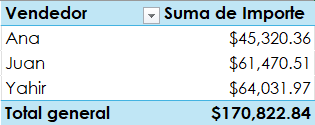
- Sumar ventas por vendedor — ver quién vendió más en un período.
- Agrupar por mes o trimestre — analizar tendencias sin fórmulas de fecha.
- Contar registros por categoría — cuántas facturas por cliente, cuántos productos por proveedor.
- Calcular promedios, máximos y mínimos — sin PROMEDIO(), MAX() ni MIN().
- Filtrar por cualquier campo — ver solo una región, un producto o un período específico.
- Comparar períodos — ventas de enero vs febrero, este año vs el anterior.
¿Cuándo tiene sentido usar una tabla dinámica?
No todos los datos necesitan una tabla dinámica. Úsala cuando:
- Tienes más de 50 filas de datos y necesitas un resumen.
- Necesitas ver los mismos datos desde distintos ángulos — por fecha, por producto, por región.
- Alguien te pide un reporte mensual o semanal que se repite.
- Quieres comparar categorías sin escribir fórmulas SUMAR.SI para cada una.
- Los datos cambian frecuentemente y el reporte necesita actualizarse rápido.
No necesitas tabla dinámica si solo tienes 10 o 20 filas de datos — en ese caso una fórmula simple es suficiente.
Tabla dinámica vs fórmulas manuales — ¿cuál es la diferencia?
Muchos usuarios de Excel resuelven estos problemas con fórmulas como SUMAR.SI, CONTAR.SI o PROMEDIO.SI. Funcionan, pero tienen un costo oculto: tiempo. Cada vez que cambia la estructura de los datos hay que reescribir las fórmulas. Con una tabla dinámica solo das clic en «Actualizar» y listo.
| Tarea | Con fórmulas | Con tabla dinámica |
|---|---|---|
| Sumar ventas por vendedor | =SUMAR.SI para cada vendedor | Arrastra el campo — listo |
| Agregar un vendedor nuevo | Agregar fila de fórmula manualmente | Se actualiza solo |
| Cambiar de vendedor a producto | Reescribir todas las fórmulas | Arrastrar un campo |
| Filtrar por mes | Agregar criterio a SUMAR.SI.CONJUNTO | Clic en el filtro |
| Tiempo aproximado | 20–40 minutos | 2–5 minutos |
Ejemplo práctico — de una lista de ventas a un resumen en segundos
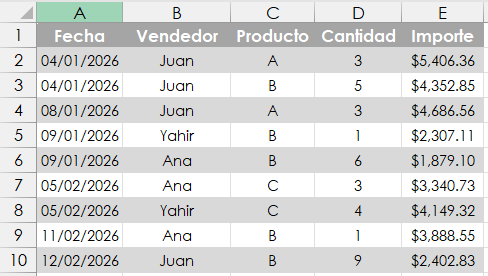
Imagina que tienes esta lista de ventas con 500 filas:
- Columna A: Fecha
- Columna B: Vendedor
- Columna C: Producto
- Columna D: Cantidad
- Columna E: Importe
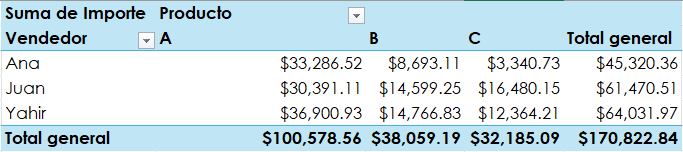
Tu jefe te pide saber cuánto vendió cada vendedor en el último trimestre, desglosado por producto. Sin tabla dinámica necesitarías múltiples fórmulas SUMAR.SI.CONJUNTO y varios minutos de trabajo. Con tabla dinámica el proceso es:
- Haz clic en cualquier celda de tu lista de datos.
- Ve a Insertar → Tabla dinámica.
- Acepta el rango sugerido y elige dónde colocarla.
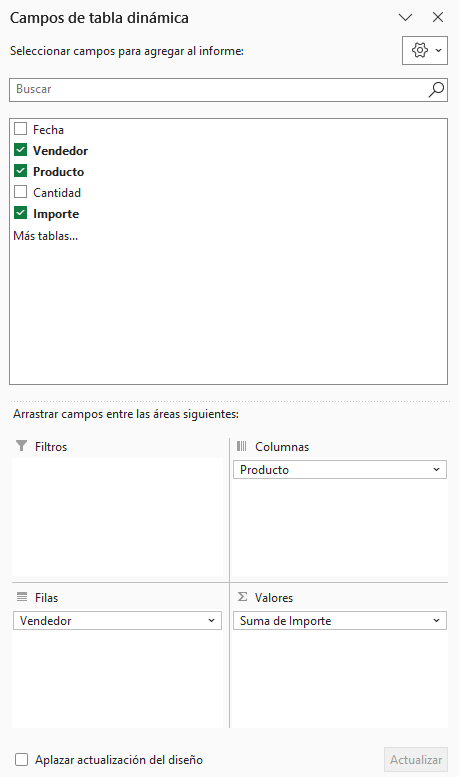
- En el panel de campos arrastra Vendedor a Filas, Producto a Columnas e Importe a Valores.
- Filtra por el trimestre que necesitas.
Resultado: un resumen completo en menos de 2 minutos.
¿Listo para crear tu primera tabla dinámica?
Ahora que sabes qué es y para qué sirve, el siguiente paso es aprender a crearla paso a paso. En este artículo te explicamos todo el proceso desde cero:
→ Cómo crear una tabla dinámica en Excel paso a paso
Y si quieres dominar las tablas dinámicas con ejercicios reales aplicados a tu trabajo, tenemos un curso diseñado exactamente para eso: