
Si alguna vez te has enfrentado a miles de filas de datos sobre ventas, inventario o finanzas, sabes el dolor de cabeza que es intentar sacarles sentido. Ahora, imagina poder resumir todo ese mar de información en un reporte claro y preciso en menos de un minuto. Justo eso es lo que haces con una tabla dinámica en Excel. No es una función más, es la herramienta que te permite, literalmente, platicar con tus datos para encontrar respuestas.
¿Qué es una tabla dinámica y por qué te urge aprender a usarla?
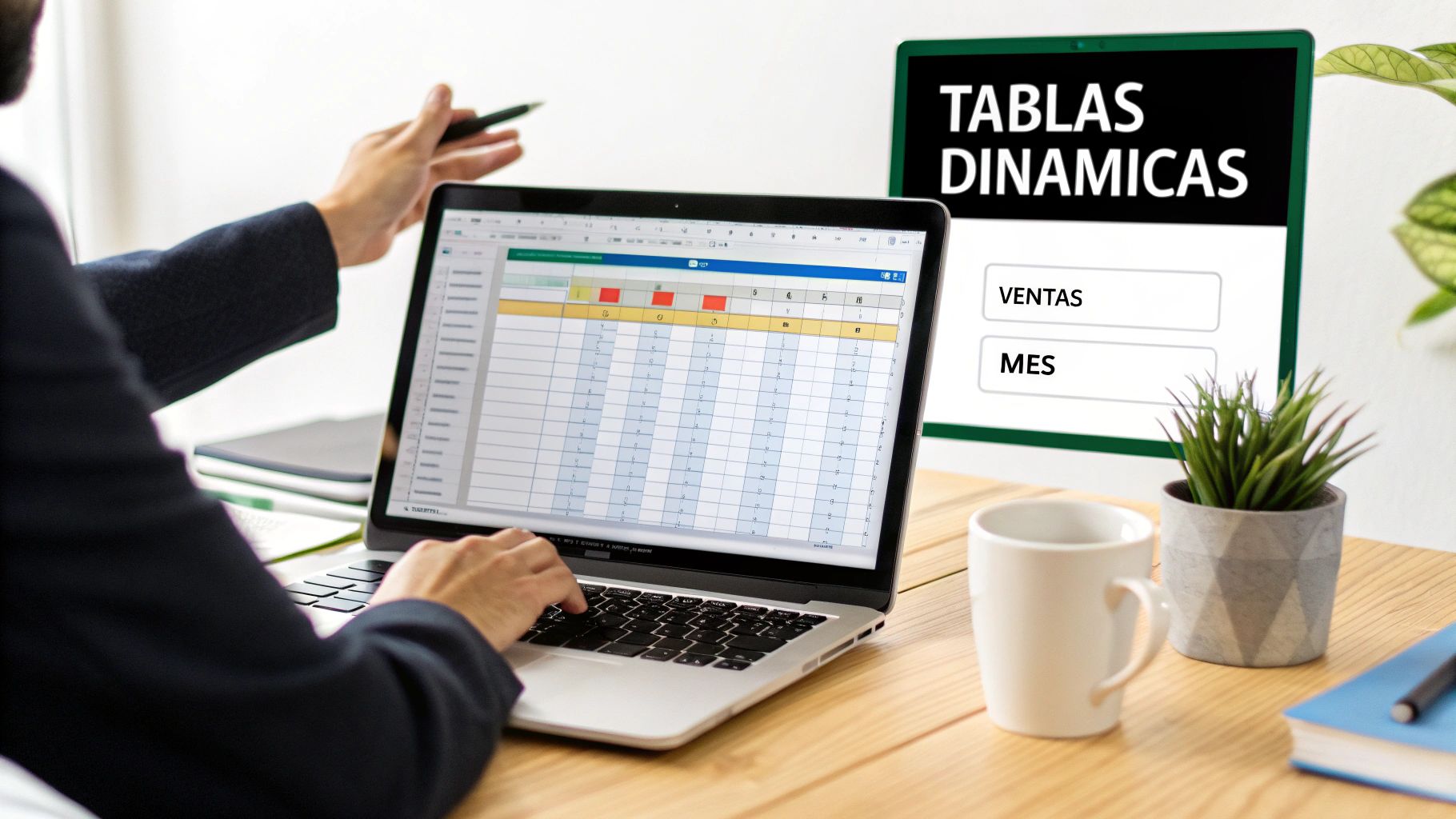
En pocas palabras, una tabla dinámica es un resumen interactivo de una base de datos enorme. Te olvidas de batallar con fórmulas complejas como SUMAR.SI.CONJUNTO o CONTAR.SI.CONJUNTO. Aquí, solo arrastras y sueltas campos para analizar la información desde cualquier ángulo que se te ocurra.
Piénsalo así: tienes una hoja de cálculo con el registro de ventas de tu empresa. Columnas como Producto, Vendedor, Región, Fecha y Monto. Con una tabla dinámica, puedes resolver dudas clave al momento:
- ¿Cuál fue el producto más vendido en la región norte el último trimestre?
- ¿Qué vendedor trajo más ingresos este mes?
- ¿Cómo se comparan las ventas de enero contra las de febrero?
Esa agilidad para reorganizar y resumir datos al vuelo es lo que la hace tan potente. Es la diferencia entre pasarte horas filtrando y sumando a mano, y obtener la misma respuesta en lo que te tomas un café.
La herramienta clave para el análisis de datos en México
El uso de Microsoft Excel en México es masivo, y dominarlo ya no es un «plus», es una necesidad. Se calcula que el 16% de la población mundial usa Excel, lo que podría traducirse en unos 9.6 millones de profesionales mexicanos que dependen de él a diario.
Este dominio es especialmente fuerte en áreas como finanzas, contabilidad, logística y operaciones. Si trabajas en ventas, compras o producción, saber manejar Excel a fondo no es una opción, es una competencia básica. Si quieres profundizar, este análisis de Tribuna de México lo explica muy bien.
En resumen: una tabla dinámica convierte datos crudos y confusos en información clara y lista para usarse. Es una de las habilidades más buscadas porque te permite tomar decisiones inteligentes basadas en evidencia, no en corazonadas.
Aplicaciones en el mundo real
Más allá de la teoría, las tablas dinámicas resuelven problemas del día a día. Un gerente de ventas puede armar en segundos un reporte de rendimiento por vendedor y producto para ver quién necesita un empujón.
Un analista financiero puede consolidar los gastos de todos los departamentos para ver si se están saliendo del presupuesto. Incluso en logística, puedes analizar el volumen de envíos por ruta para optimizar costos. Dile adiós al estrés de los reportes manuales; esta es tu puerta de entrada a un análisis de datos mucho más rápido y sin errores.
Prepara tus datos para un análisis sin errores
Aquí entre nos, el verdadero secreto para una tabla dinámica potente y que no dé problemas no está en la herramienta, sino en la calidad de tus datos. Antes de siquiera pensar en insertar una tabla, tu información debe estar impecable.
Piénsalo como los cimientos de una casa: si están chuecos, todo lo demás se te viene abajo.
Las reglas son súper sencillas, pero la mayoría de la gente se frustra al hacer una tabla dinámica en Excel justo por ignorarlas.
Las reglas de oro para organizar tus datos
Para que Excel entienda de qué va tu información, esta debe tener una estructura tipo base de datos. Suena más intimidante de lo que es. En realidad, solo tienes que cumplir con tres condiciones básicas:
- Cada columna con su propio encabezado, sí o sí: Ponle un nombre claro a cada columna («Fecha», «Producto», «Vendedor», «Monto»). Jamás dejes un encabezado en blanco ni pongas nombres repetidos.
- Nada de filas o columnas totalmente en blanco: Una fila o columna vacía es como una pared para Excel. Piensa que hasta ahí llegaron los datos y corta el análisis. Asegúrate de que todo sea un bloque de información continuo.
- Mantén la consistencia, por favor: Si una columna es para fechas, que todo lo que haya ahí sean fechas válidas. Si es para números, que no se te cuele texto. La inconsistencia confunde a la tabla dinámica y es receta para errores en los cálculos.
Para que quede más claro, aquí te va un ejemplo de una base de ventas de una empresa mexicana, bien estructurada y lista para la acción.
Fíjate bien: cada columna tiene su título, no hay huecos raros y los datos en cada una son del mismo tipo. Este es el punto de partida ideal.
El truco profesional que lo cambia todo
Una vez que tus datos cumplen con estas reglas, hay un paso extra que te va a ahorrar muchísimos dolores de cabeza: convierte tu rango de datos en una Tabla oficial de Excel.
Y no, no me refiero a ponerle bordes y color de relleno. Es una función específica que le da superpoderes a tus datos. Hacerlo es facilísimo:
- Haz clic en cualquier celda dentro de tus datos.
- Usa el atajo de teclado Ctrl + T (o
Cmd + Tsi estás en Mac). - Asegúrate de que la casilla «La tabla tiene encabezados» esté marcada y dale a «Aceptar».
¿Por qué este paso es tan importante? Al convertir tus datos en una Tabla, esta se vuelve viva. Si mañana agregas nuevas filas con más ventas, la tabla se expande solita. Cuando actualices tu tabla dinámica, tomará esos nuevos datos sin que tengas que andar ajustando el rango manualmente.
Este simple hábito te garantiza que tus reportes siempre tendrán la información más reciente, evitando el clásico error de analizar datos viejos o incompletos.
Si quieres llevar la limpieza de datos a otro nivel, te recomiendo echarle un ojo a la transformación y limpieza de datos con herramientas más avanzadas, algo que te prepara para análisis mucho más complejos.
Ahora sí, con tus datos limpios y convertidos en una Tabla, estás listo para la parte divertida: construir tu primera tabla dinámica. Créeme, la preparación es el 80% del trabajo. Como ya lo hiciste bien, lo que sigue será pan comido.
Construye tu primera tabla dinámica interactiva
Ya pasaste lo más pesado: limpiar y ordenar tus datos en una Tabla de Excel. ¡Bien hecho! Ahora viene lo bueno, el momento de hacer que esos datos hablen y nos cuenten sus secretos.
Vamos a construir tu primer reporte interactivo. Verás que es mucho más sencillo e intuitivo de lo que te imaginas, sobre todo porque ya hicimos la tarea de preparación.
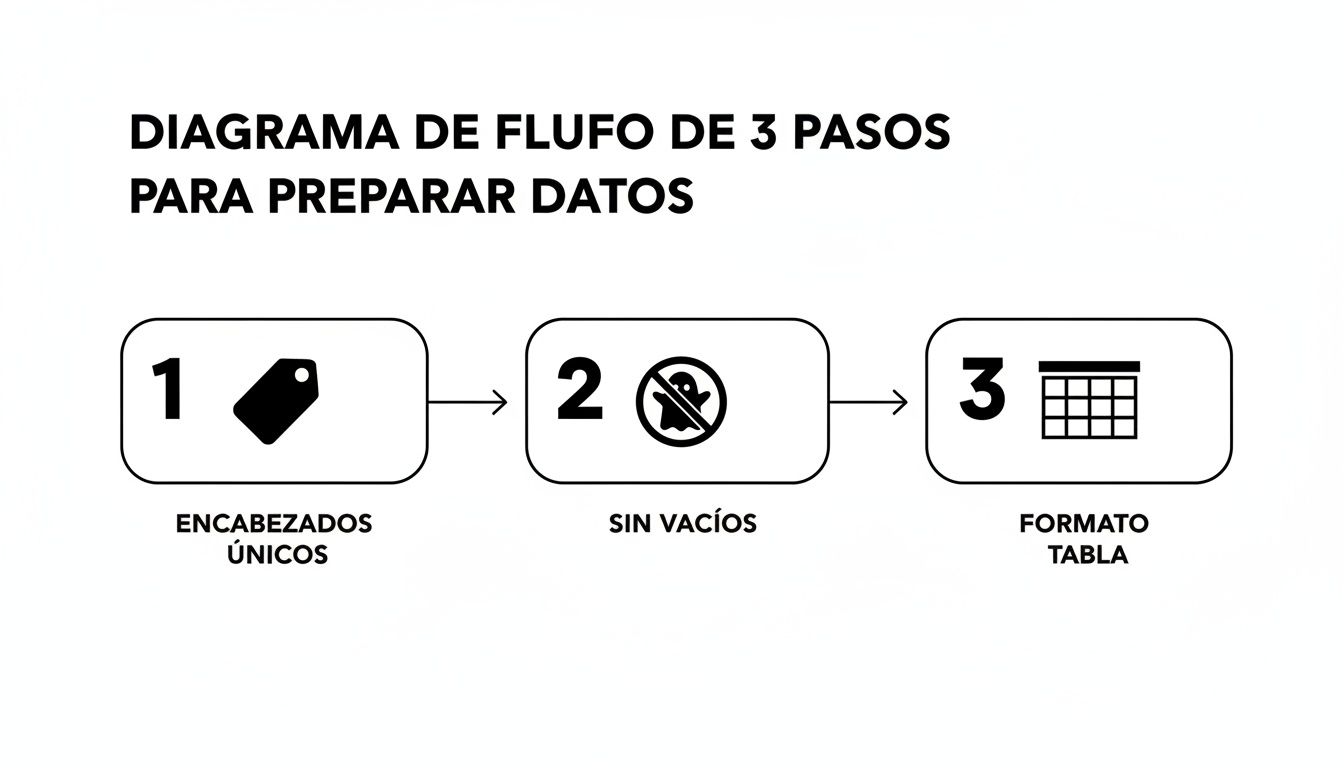
Tener bien claros estos tres pilares —encabezados únicos, sin celdas en blanco y datos en formato de Tabla— es la clave para que todo fluya sin problemas desde el principio.
La magia comienza en la pestaña ‘Insertar’
El primer paso es un simple clic. Solo necesitas posicionarte en cualquier celda dentro de tu tabla de datos.
Desde ahí, te vas al menú de arriba, buscas la pestaña de Insertar y, casi al principio, verás el botón de Tabla dinámica. Dale clic.
Enseguida se abrirá una pequeña ventana. Lo más probable es que Excel ya haya detectado el rango de tu tabla (¡gracias, formato de Tabla!) y te sugiera crear la tabla dinámica en una «Nueva hoja de cálculo».
Mi recomendación es que siempre aceptes esta opción. Mantener los datos crudos separados del análisis es una práctica excelente para evitar confusiones. Simplemente haz clic en «Aceptar».
Entendiendo el panel de campos
Al dar «Aceptar», Excel te llevará a una nueva hoja. A la izquierda verás un esqueleto de lo que será tu tabla y a la derecha el panel de Campos de tabla dinámica. Este panel es tu centro de operaciones, aquí es donde todo sucede.
Este espacio se divide en dos partes clave:
- Lista de campos: Arriba tienes una lista con todos los encabezados de tus columnas (Vendedor, Región, Producto, Ventas, etc.).
- Áreas de trabajo: Abajo hay cuatro cuadrantes que son el corazón de la tabla: Filtros, Columnas, Filas y Valores.
Entender qué hace cada una de estas cuatro áreas es, literalmente, todo lo que necesitas para dominar las tablas dinámicas. La lógica es súper directa.
Aquí tienes un resumen rápido para entender la función de cada una de las cuatro áreas fundamentales al configurar una tabla dinámica.
Áreas del panel de campos de tabla dinámica
| Área del Panel | Función Principal | Ejemplo Práctico de Uso |
|---|---|---|
| Filas | Organiza tus datos de arriba hacia abajo. Lo que pongas aquí se convierte en las etiquetas de las filas. | Arrastra el campo "Vendedor" para obtener una lista vertical con el nombre de cada uno. |
| Columnas | Estructura los datos de izquierda a derecha. Cada elemento aquí crea una nueva columna en tu reporte. | Pon el campo "Mes" para ver un desglose mensual a lo largo de la tabla. |
| Valores | Aquí va lo que quieres medir y calcular. Es el área para los datos numéricos que vas a sumar, contar o promediar. | Suelta aquí el campo "Monto de Venta" para que Excel sume el total vendido al instante. |
| Filtros | Te permite analizar una porción específica de tus datos, aplicando un filtro general a todo el reporte. | Coloca el campo "Región" para poder ver los resultados de la "Región Norte" o "Sur" con un clic. |
Dominar estos cuatro cuadrantes te da un control total sobre cómo quieres visualizar y analizar tu información.
La regla de oro es muy simple: los conceptos que quieres comparar (productos, vendedores) van a Filas o Columnas. Los números que quieres operar (ventas, cantidades) van a Valores. Y cualquier cosa que necesites para acotar tu análisis (región, año) va a Filtros.
Manos a la obra: un ejemplo práctico
Volvamos a nuestro archivo de ventas. Queremos responder una pregunta muy específica: «¿Qué producto se vendió más en cada mes?»
Para armar este reporte, solo tienes que arrastrar y soltar los campos. Es casi como armar un rompecabezas.
- Primero, agarra el campo «Producto» y suéltalo en el área de Filas. De inmediato, en la hoja verás una lista con todos tus productos, sin duplicados.
- Luego, toma el campo «Mes» y arrástralo al área de Columnas. Ahora tu reporte ya tiene estructura, con productos en las filas y los meses del año en las columnas.
- Para terminar, lleva el campo «Ventas» (o el que contenga tus montos) y déjalo caer en el cuadrante de Valores.
¡Y listo! En menos de 10 segundos has creado un resumen poderoso. La tabla dinámica hace todo el trabajo pesado por ti, sumando las ventas correspondientes a cada producto y mes de forma automática.
Ahora sí puedes empezar a ver patrones y tendencias que antes estaban escondidos entre miles de filas de datos. Así de fácil es comenzar a sacarle jugo a tu información.
Lleva tus análisis al siguiente nivel
Ya sabes armar una tabla dinámica, pero eso es apenas el calentamiento. Ahora vamos a meterle el turbo para que ese reporte pase de ser una simple tabla a un verdadero dashboard interactivo. La idea es que dejes de ser solo «el que hace los reportes» y te conviertas en el analista que encuentra las joyas escondidas en los datos, de forma rápida y visual.
Estas herramientas son las que de verdad marcan la diferencia. Vas a aprender a filtrar información con botones, a agrupar datos para ver tendencias que antes no veías y hasta a inventarte tus propias métricas sin tocar un solo dato de tu tabla original.
Filtros interactivos con segmentación de datos y escalas de tiempo
Ya déjate de los filtros de toda la vida, esos menús desplegables son cosa del pasado. Son lentos, poco prácticos y, la verdad, se ven bastante aburridos. Aquí es donde entra la Segmentación de Datos (o Slicers, como los conocen los pros).
Imagina que son botones interactivos que te dejan filtrar toda tu tabla con un solo clic. ¿Quieres ver solo las ventas de la «Región Norte» y del vendedor «Juan Pérez»? En lugar de andar buscando en menús, simplemente aprietas los botones y ¡pum!, la tabla se actualiza al instante. Es una maravilla para presentar en juntas, porque puedes responder preguntas al momento sin que nadie se desespere.
Para ponerlos, es muy fácil:
- Haz clic en cualquier parte de tu tabla dinámica.
- Busca la pestaña Analizar Tabla Dinámica (el nombre puede cambiar un poco según tu versión de Excel).
- Selecciona Insertar segmentación de datos.
- Te saldrá una lista para que elijas los campos que quieres usar como botones, por ejemplo, «Región» y «Vendedor».
Y si lo tuyo son las fechas, las Escalas de Tiempo son tu mejor amigo. Esta herramienta crea un filtro visual exclusivo para periodos. Con una barra deslizable, puedes analizar por años, trimestres, meses o hasta días de una forma súper intuitiva.
Un reporte con Slicers y Escalas de Tiempo no solo se ve más profesional, sino que invita a la gente a jugar con los datos. Fomenta que todos se vuelvan más curiosos y empiecen a descubrir cosas por su cuenta.
Agrupando datos para un análisis más profundo
A veces, ver los datos como vienen no te dice mucho. Necesitas agruparlos para entender la película completa, no solo ver fotos sueltas. Las tablas dinámicas te dejan hacer justo eso sin tener que andar creando columnas nuevas en tu base original.
La agrupación por fechas es un clásico. Digamos que tienes ventas diarias, pero tu jefe quiere el reporte por trimestre para ver si hay estacionalidad.
- Dale clic derecho a cualquier celda de fecha en tu tabla dinámica.
- Elige la opción Agrupar.
- Se abre una ventanita donde puedes marcar los niveles que quieras: Meses, Trimestres y Años.
En cuanto le das «Aceptar», tu tabla pasa de tener cientos de filas con días a un resumen compacto y clarísimo. Perfecto para detectar tendencias.
Pero no todo es sobre fechas. También puedes agrupar números. Por ejemplo, si analizas los precios de tus productos, podrías agruparlos en rangos (de $0 a $50, de $51 a $100, etc.) para ver qué rango de precios te genera más lana.
Crea métricas personalizadas con campos calculados
¿Qué pasa si necesitas calcular algo que no está en tus datos originales? A lo mejor quieres sacar el 16% de IVA de cada venta o una comisión del 5% para tus vendedores. Lo primero que se te ocurriría es ir a la tabla original y meterle columnas con fórmulas. ¡Aguanta! No lo hagas.
Los Campos Calculados son la solución. Te permiten crear estas métricas nuevas directamente dentro de la tabla dinámica, dejando tus datos de origen limpiecitos.
Para crear uno:
- Selecciona tu tabla dinámica y ve a Analizar Tabla Dinámica.
- Busca la opción Campos, elementos y conjuntos y de ahí elige Campo calculado.
- Ponle un nombre a tu nueva métrica (por ejemplo, «Comisión»).
- En el campo «Fórmula», escribe el cálculo usando los campos que ya tienes. Por ejemplo, para la comisión del 5% sobre las ventas, la fórmula sería
='Ventas' * 0.05.
Esta función es súper poderosa. Puedes crear KPIs complejos, calcular márgenes de ganancia o cualquier métrica que tu negocio necesite, sin ensuciar tu base de datos. Si te interesa llevar esto a otro nivel y automatizar la preparación de datos a gran escala, échale un ojo a los casos de uso avanzados de Power Query, que es el siguiente paso lógico.
Dominar estas técnicas ya no es un lujo, es una necesidad. La transformación digital en México ha hecho que la demanda de gente que sabe analizar datos se dispare. De hecho, expertos de la industria calculan que usar bien las tablas dinámicas permite a los analistas reducir el tiempo que dedican a procesar información hasta en un 70%. Si quieres más contexto, puedes explorar los datos abiertos del gobierno de México sobre estas tendencias.
Convierte tus números en historias con gráficos dinámicos
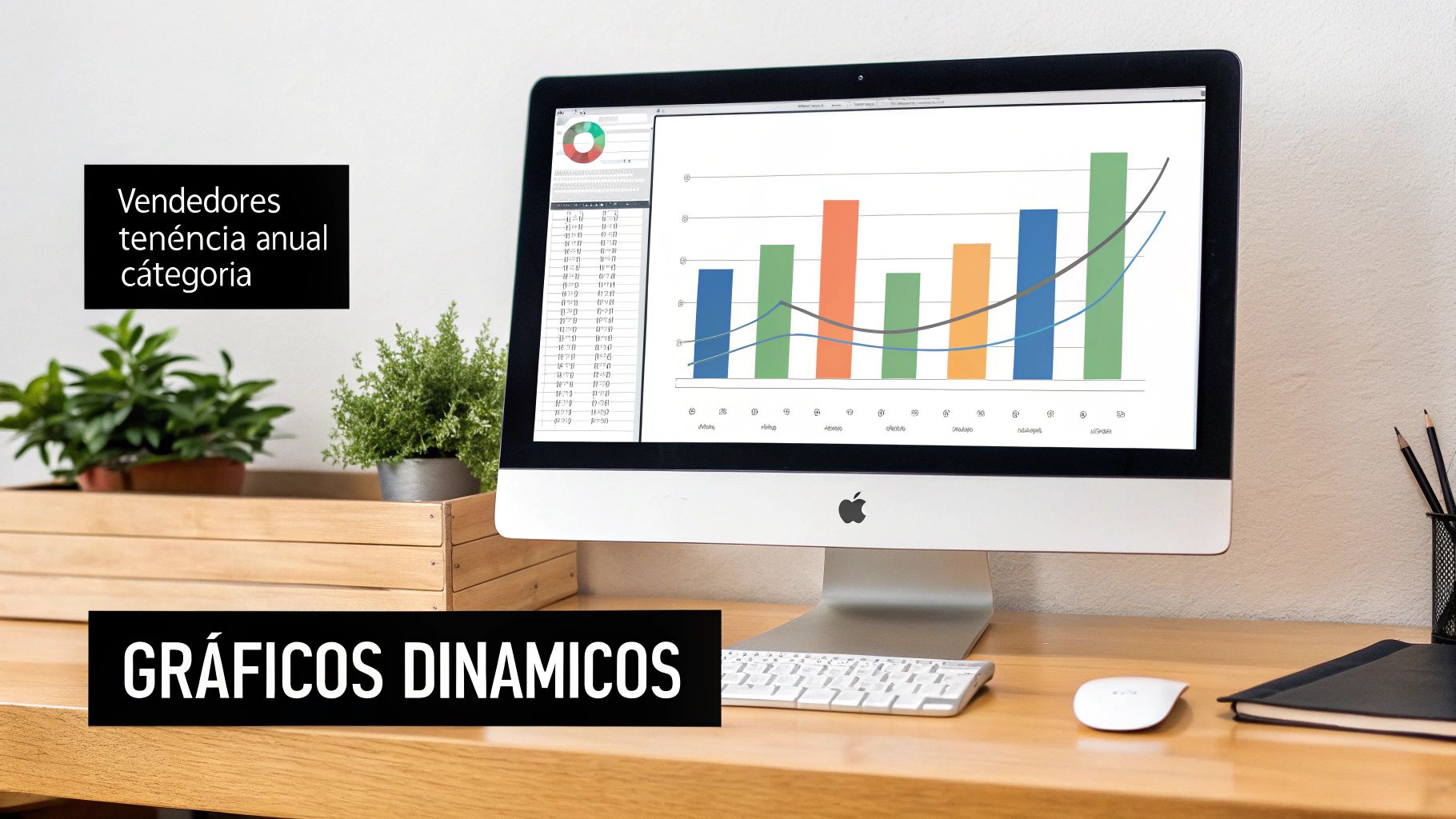
Seamos sinceros: un reporte lleno de números fríos no dice mucho. Lo que de verdad impacta es una historia visual que cualquiera pueda entender en segundos. Y para eso, nada mejor que los gráficos dinámicos. Son la forma más directa de convertir tu tabla dinámica en una presentación visual que no solo informa, sino que convence.
A diferencia de un gráfico tradicional y estático, un gráfico dinámico está vivo. Está conectado directamente a tu tabla dinámica. ¿Qué significa esto? Que cada vez que aplicas un filtro, usas una segmentación o cambias los campos, el gráfico se actualiza al instante. Es la herramienta perfecta para presentar tus hallazgos en una junta y responder preguntas sobre la marcha sin titubear.
Cómo insertar tu primer gráfico dinámico
Si ya tienes tu tabla dinámica, la parte más difícil ya pasó. Crear el gráfico es sorprendentemente sencillo.
Lo único que tienes que hacer es dar clic en cualquier celda dentro de tu tabla dinámica. Esto activará un menú especial en la cinta de opciones. Ve a la pestaña Analizar Tabla Dinámica y busca el botón de Gráfico dinámico.
Al presionarlo, verás la clásica ventana de Excel para insertar gráficos, donde podrás elegir el que mejor se ajuste a tus datos. Mi consejo: para empezar, no te compliques. Un buen gráfico de barras, columnas o líneas suele ser más que suficiente para comunicar con claridad.
Una vez que eliges el tipo de gráfico y das clic en «Aceptar», aparecerá en tu hoja de cálculo, listo para empezar a contar la historia que esconden tus números.
Ejemplos prácticos para cada situación
La clave de una buena visualización es elegir el gráfico correcto para el mensaje que quieres dar. Un gráfico mal elegido puede confundir más de lo que ayuda.
Aquí te dejo tres escenarios comunes con mi recomendación de gráfico para cada uno:
- Para comparar vendedores: Un gráfico de barras o columnas es tu mejor aliado. De un solo vistazo, te permite ver quién vendió más y comparar el rendimiento de cada persona del equipo de forma clara y directa.
- Para visualizar tendencias anuales: Aquí, nada le gana a un gráfico de líneas. Es ideal para mostrar cómo han evolucionado las ventas a lo largo de los meses o trimestres. Te ayudará a identificar patrones, estacionalidad o tendencias de crecimiento que de otra forma pasarían desapercibidas.
- Para mostrar contribución por categoría: Si necesitas ver qué porcentaje del total de ventas aporta cada categoría de producto, un gráfico circular o de pastel es perfecto. Muestra las partes de un todo de una manera súper intuitiva.
Recuerda: El objetivo de un gráfico es simplificar la información, no hacerla más compleja. Menos, es más. Huye de los gráficos en 3D, las sombras raras y el exceso de colores. Solo distraen del mensaje principal.
Al dominar los gráficos dinámicos, dejas de entregar simples reportes y comienzas a presentar análisis visuales que de verdad generan un impacto. Es la forma más poderosa de demostrar tus hallazgos y facilitar que se tomen mejores decisiones. Si quieres llevar tus habilidades al siguiente nivel, échale un ojo a nuestra guía para crear mejores gráficos en Excel con tips de diseño profesional.
Los errores que todos cometemos (y cómo solucionarlos)
Hasta al más crack de Excel se le ha atorado una tabla dinámica. Te frustras, le buscas por todos lados y no encuentras el problema. La buena noticia es que la mayoría de estos dolores de cabeza tienen soluciones súper sencillas. Vamos a ver los tropiezos más comunes y te paso unos tips para que tus tablas queden limpias y profesionales.
El error número uno, por lejos, es cuando los datos nuevos no se reflejan. Agregas las ventas de la última semana a tu archivo fuente, le picas a «Actualizar» en la tabla dinámica y… nada. Cero. Esto pasa el 99% de las veces porque no formateaste tu rango de datos como una Tabla oficial de Excel (Ctrl + T). Si no lo haces, la tabla dinámica simplemente no se entera de que le metiste más información.
Otro clásico: el relajo con las fechas. A veces Excel las agrupa como se le da la gana o de plano no las reconoce. Para evitarlo, asegúrate de que toda la columna de fechas en tus datos originales tenga un formato consistente y válido. Una sola celda con un texto perdido como «pendiente» o una fecha mal escrita puede arruinarte todo el análisis.
Pequeños hábitos que te harán ver como un pro
Para dejar de pelearte con Excel y empezar a trabajar más rápido, te recomiendo adoptar estas prácticas. Son cambios pequeños, pero créeme, la diferencia en tu productividad y en la presentación de tus reportes es brutal.
Ponle nombres que entiendas. Deja de usar «Tabla1» o «TablaDinámica3». Mejor usa algo descriptivo, como «DatosVentas2024» o «ReporteVendedoresQ1». Te vas a agradecer a ti mismo cuando tengas cinco tablas dinámicas en el mismo archivo.
Tus datos crudos son sagrados. Jamás, pero jamás, hagas el análisis en la misma hoja donde tienes tu base de datos. Crea tu tabla dinámica en una pestaña nueva. Así mantienes todo ordenado, limpio y evitas borrar algo por accidente.
Dale formato a tus números. Si estás analizando ventas, aplica el formato de moneda desde la configuración del campo de valor. No solo se ve más profesional, sino que hace tu reporte muchísimo más fácil de leer para quien sea que lo vaya a ver.
Adoptar estas prácticas no es solo para ahorrar tiempo. En México, se ha visto que las empresas que capacitan a su gente para usar bien las tablas dinámicas logran reducir errores en sus reportes entre un 40% y 60%. Dominar esta herramienta ya no es un lujo, es una habilidad clave si quieres crecer como analista. Si quieres leer más sobre esta tendencia, puedes explorar los hallazgos en PrimeWeb.
Dudas comunes sobre tablas dinámicas
Por más que uno practique, siempre salen detallitos y preguntas al momento de la verdad con las tablas dinámicas. Aquí te va la solución rápida a los problemas más típicos para que no te atores.
¿Puedo jalar datos de varias tablas a la vez?
Sí, aunque no es tan directo como uno pensaría al principio. Para crear una tabla dinámica en Excel que mezcle datos de diferentes fuentes (imagina una tabla de ventas y otra con los datos de tus clientes), el truco está en usar el Modelo de Datos.
Cuando estés creando tu tabla, fíjate en la casilla que dice «Agregar estos datos al Modelo de datos». Si la marcas, podrás crear relaciones entre tus tablas, casi como si estuvieras trabajando en una pequeña base de datos.
Mi tabla dinámica no se actualiza, ¿qué hice mal?
¡El clásico de clásicos! Lo más seguro es que se te olvidó convertir tu rango de datos en una Tabla oficial de Excel usando el atajo Ctrl + T antes de crear la tabla dinámica.
Si no lo haces, Excel no «sabe» que las nuevas filas que agregas pertenecen al mismo grupo de datos. La solución de emergencia es ajustar el origen de datos a mano, pero la buena práctica, la que te ahorra dolores de cabeza, es siempre empezar convirtiendo tus datos a Tabla.
¿Se puede poner texto en el área de valores?
El área de valores está hecha para números: sumas, promedios, conteos. Si arrastras un campo de texto ahí, lo que Excel hará por defecto es contarlo (usando la función RECUENTO).
Esto es súper útil si quieres saber, por ejemplo, cuántos productos distintos se vendieron por categoría. Pero no, no puedes mostrar el texto tal cual. Para eso están las filas y las columnas.
En NEXEL Capacitación no solo te damos fórmulas, te enseñamos a resolver problemas reales con Excel. Si de verdad quieres pasar de lo básico a crear dashboards que impresionen a tu jefe y te conviertan en el referente del equipo, nuestros cursos son para ti. Descubre cómo podemos darle un empujón a tu carrera en nexel.com.mx.