
Si alguna vez te has topado con una hoja de cálculo con miles de filas, sabes perfectamente lo abrumador que puede llegar a ser. Agrupar en Excel es la solución para transformar ese caos de datos en información clara y manejable. Con unos cuantos clics, puedes convertir una lista interminable de ventas diarias en un resumen ejecutivo que te muestra las tendencias mensuales, facilitando muchísimo la toma de decisiones.
Por qué agrupar datos en Excel cambiará tu forma de trabajar
Seamos honestos, el verdadero poder de Excel no está en almacenar datos, sino en su capacidad para contar la historia que esconden. Y para lograrlo, la función de agrupar es una de tus mejores aliadas. No se trata solo de ocultar filas para limpiar la vista, sino de crear una estructura lógica que te permita analizar la información a diferentes niveles de detalle.
Piensa en un reporte de ventas detallado. Sin agrupar, es simplemente una lista interminable. Pero al agrupar los datos por mes, por vendedor o por producto, de repente tienes un resumen potente que puedes expandir o contraer según lo necesites.
Mira el impacto inmediato que tiene en la claridad de un reporte con este ejemplo visual de «antes y después».
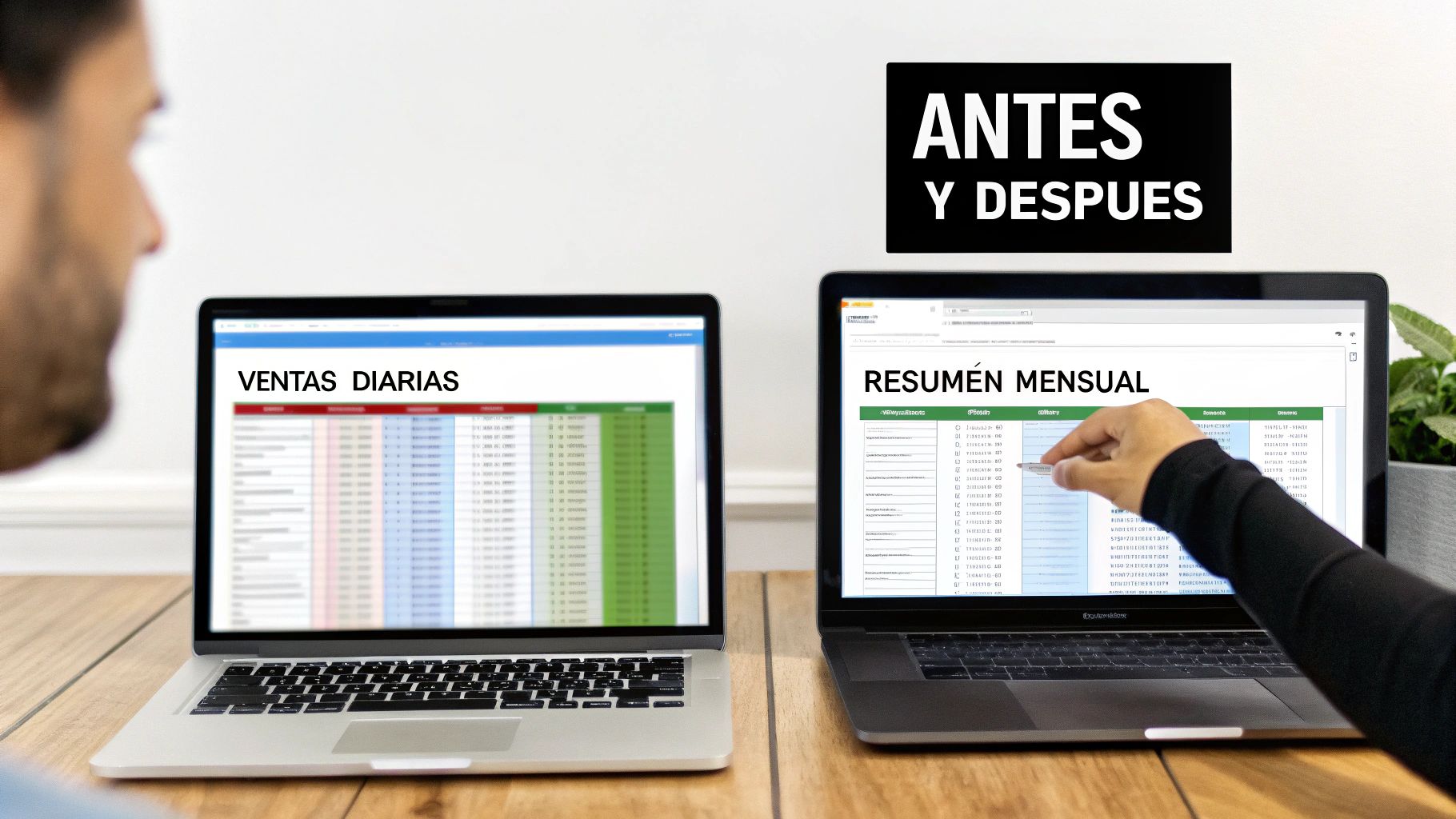
La diferencia salta a la vista: pasamos de un mar de números a una vista ejecutiva que permite identificar patrones y resultados clave al instante.
Los beneficios de dominar la agrupación de datos
Más allá de la organización visual, saber cómo agrupar en Excel tiene beneficios directos en tu productividad y en la calidad de tus análisis. No exagero al decir que es una habilidad fundamental para cualquiera que trabaje con datos.
- Ahorro de tiempo brutal: Reduces drásticamente las horas que pasas consolidando reportes a mano.
- Presentaciones mucho más efectivas: Puedes mostrar resúmenes de alto nivel a la gerencia y, si surgen preguntas, expandir los detalles con un solo clic, sin salir de la misma vista.
- Análisis más profundos: Facilita la identificación de tendencias, patrones y anomalías que estarían completamente ocultas en los datos en bruto.
- Menos errores humanos: Al automatizar resúmenes con herramientas como Subtotales o Tablas Dinámicas, minimizas el riesgo de errores de cálculo manual. Y si tus datos de origen necesitan una pulida antes, puedes recurrir a la transformación y limpieza de datos con Power Query para asegurar su calidad.
Esta habilidad es tan relevante que, de hecho, se estima que en México, cerca del 78% de los profesionales en áreas como finanzas y ventas utilizan Excel a diario. Dominar técnicas como la agrupación les permite ahorrar hasta un 40% del tiempo en la elaboración de reportes mensuales.
La clave no es memorizar pasos, sino entender qué herramienta de agrupación usar en cada escenario. Cada método tiene un propósito específico, desde crear vistas plegables hasta generar resúmenes automáticos y análisis complejos.
A lo largo de esta guía, vamos a desmenuzar las técnicas más efectivas para que sepas exactamente cuál aplicar, ya sea que necesites analizar gastos, inventarios o el rendimiento de tu equipo de ventas.
Qué método de agrupación usar y para qué
Para que te quede más claro, he preparado esta tabla de referencia rápida. Te ayudará a decidir qué técnica usar según lo que necesites hacer.
| Método de Agrupación | Cuándo usarlo | Ejemplo práctico de negocio |
|---|---|---|
| Esquema (Agrupar/Desagrupar) | Para crear vistas resumidas y expandibles de filas o columnas. Ideal para reportes estáticos donde quieres ocultar y mostrar detalles rápidamente. | Un estado de resultados donde agrupas las cuentas de gastos operativos para ver solo el total, pero puedes expandirlo para ver el detalle de cada cuenta. |
| Función SUBTOTALES | Cuando necesitas generar resúmenes automáticos (sumas, promedios, etc.) por categorías dentro de una lista ordenada. | Un reporte de ventas de productos donde aplicas subtotales para ver las ventas totales por cada categoría de producto (electrónica, ropa, hogar). |
| Tablas Dinámicas | Para análisis interactivos y flexibles de grandes volúmenes de datos. Permite agrupar por múltiples criterios, especialmente fechas y rangos numéricos. | Un análisis de ventas anuales donde agrupas las fechas por trimestre y mes para comparar el rendimiento estacional, o agrupas clientes por rangos de edad. |
Cada una de estas herramientas tiene su momento y lugar. Conocerlas bien te dará una ventaja enorme para presentar tus datos de una forma mucho más profesional y, sobre todo, útil.
Cómo usar la función esquema para organizar filas y columnas
Si alguna vez te has peleado ocultando y mostrando filas o columnas manualmente, sabes lo tardado y propenso a errores que puede ser. Para eso existe la función Esquema, la forma más profesional de agrupar datos en Excel y crear reportes limpios con vistas que se pliegan. Piénsalo como tener un índice interactivo dentro de tu propia hoja de cálculo.
Imagina que tienes un reporte de gastos trimestrales con cientos de movimientos. En lugar de navegar por una lista interminable, puedes agrupar todas las transacciones de enero bajo un único encabezado que muestre el total. Con un solo clic, contraes el detalle para ver el resumen o lo expandes para auditar cada partida. Mucho más práctico, ¿no crees?

Creando tu primer esquema paso a paso
Crear un esquema es mucho más intuitivo de lo que parece. La clave es tener tus datos bien estructurados, con encabezados claros y, muy importante, una fila de resumen (como «Total Enero») para cada bloque que quieras agrupar.
El proceso es sencillo. Primero, selecciona únicamente las filas de detalle que quieres agrupar. Por ejemplo, si los gastos de enero van de la fila 5 a la 20 y en la fila 21 tienes el «Total Enero», lo que debes seleccionar son las filas 5 a la 20.
Con las filas seleccionadas, ve a la pestaña Datos en la cinta de opciones. Dentro del grupo Esquema, encontrarás el botón Agrupar. Dale clic, confirma que quieres agrupar por filas, y ¡listo! Verás que aparece una nueva barra a la izquierda de tus filas con un símbolo de menos (-) que te permite contraer la vista.
Aquí puedes ver exactamente dónde está el comando «Agrupar» en el menú «Datos».
Como ves, el botón está en la sección «Esquema» y funciona de la misma manera para agrupar columnas.
Un consejo que vale oro: Asegúrate de que tu fila de resumen (el total) quede fuera de la selección. De esta forma, cuando contraigas el grupo, el detalle se ocultará pero el total seguirá visible. Justo lo que necesitas para un resumen rápido.
El atajo de teclado que te ahorrará muchísimo tiempo
Si eres de los que prefieren no soltar el teclado para ir más rápido, este atajo se va a convertir en tu mejor amigo. En lugar de buscar en los menús, solo selecciona las filas o columnas y presiona:
- Alt + Shift + Flecha Derecha para agrupar lo que seleccionaste.
- Alt + Shift + Flecha Izquierda para desagruparlo.
Con este comando puedes estructurar reportes complejos en segundos. Después de usarlo un par de veces, se vuelve parte de tu memoria muscular y te hace increíblemente más eficiente.
Navegando reportes complejos con los niveles del esquema
Cuando empiezas a anidar grupos (por ejemplo, agrupar días dentro de semanas, y semanas dentro de meses), Excel automáticamente crea niveles de esquema. Fíjate en la esquina superior izquierda de la hoja: aparecerán unos pequeños botones numerados (1, 2, 3…).
Estos botones son una herramienta de navegación súper potente.
- El botón 1 te da la vista más resumida. Oculta todo el detalle y te deja solo con los totales generales. Ideal para una presentación ejecutiva.
- El botón 2 expande el primer nivel de detalle. Siguiendo el ejemplo, te mostraría los totales mensuales.
- El botón 3 (y los que le siguen) van mostrando niveles cada vez más granulares, hasta que llegas a los datos originales.
Esta es una técnica excelente para presentar resultados. Puedes empezar mostrando el panorama general con el nivel 1 y, a medida que te hagan preguntas, ir desglosando la información nivel por nivel, sin saturar a tu audiencia con una avalancha de datos.
Cómo desagrupar cuando ya no lo necesitas
Quitar una agrupación es igual de fácil. Solo tienes que seleccionar las filas o columnas agrupadas (un truco es hacer clic directamente en la barra del esquema a la izquierda para seleccionar todo el grupo).
Después, vuelve a la pestaña Datos > Esquema y haz clic en Desagrupar. O, si ya te acostumbraste, usa el atajo Alt + Shift + Flecha Izquierda. La barra del esquema desaparecerá y tus datos volverán a la normalidad, sin que nada se haya modificado.
Dominar la función Esquema es un paso clave para cualquiera que quiera presentar datos de una forma más clara y profesional. Es una herramienta visual, intuitiva y muy poderosa para gestionar la complejidad en tus reportes.
Crea resúmenes automáticos con la herramienta Subtotal
Si lo que necesitas es un resumen rápido sin meterte en el lío de una tabla dinámica, la herramienta Subtotal es tu mejor aliada. Es, sin duda, el camino más corto para transformar datos brutos en información útil, agrupando y calculando sumas, promedios o conteos por categoría de forma automática.
Ponte en situación: tienes un reporte de ventas lleno de detalles de tu equipo. Quieres ver cuánto vendió cada persona, pero también el total por región. Hacerlo a mano sería una verdadera locura. Con la herramienta Subtotal, Excel se encarga del trabajo pesado en segundos.
Preparando tus datos para el éxito
Antes de lanzarte a usar esta función, hay un paso que no te puedes saltar: debes ordenar tus datos. Y no de cualquier manera, sino por la columna que vas a usar para agrupar. Si quieres los subtotales por vendedor, ordena la lista por vendedor. Si es por región, pues por región.
Este paso es clave porque Excel necesita que todos los registros de una misma categoría estén juntitos para saber dónde hacer el corte y aplicar el cálculo. Si te lo saltas, el resultado será un desastre.
Aplicando subtotales a un reporte de ventas
Vamos a un caso práctico que seguro te suena. Tenemos una tabla con Región, Vendedor y Ventas. El objetivo: sacar un subtotal de ventas para cada vendedor.
Como ya dijimos, lo primero es ordenar toda la tabla por la columna Vendedor. Ya que esté lista, selecciona cualquier celda de tu tabla y ve a la pestaña Datos > Esquema > Subtotal. En ese momento se abrirá el cuadro de diálogo de Subtotales, que es tu centro de mando.
Aquí tienes que configurar tres cosas fundamentales:
- Para cada cambio en: Aquí le dices a Excel cuál es tu categoría de agrupación. Como ordenamos por vendedor, elegimos «Vendedor».
- Usar función: Eliges la operación matemática que necesitas. Lo más común es «Suma», pero tienes «Promedio», «Contar», «Máx», «Mín» y varias más.
- Agregar subtotal a: Aquí marcas la casilla de la columna con números que quieres calcular. Para nuestro ejemplo, marcamos «Ventas».
Este es el cuadro de diálogo que verás, ya listo para nuestro ejemplo.
Al dar clic en «Aceptar», la magia ocurre. Excel inserta filas de resumen debajo de cada grupo de vendedores y, de paso, te añade una vista de esquema a la izquierda, muy parecida a la que vimos antes.
Ojo con esto: Si ya tienes subtotales y quieres meter otro nivel (por ejemplo, subtotales por región), asegúrate de desmarcar la casilla «Reemplazar subtotales actuales». Si se te olvida, Excel borrará el trabajo que ya habías hecho.
La diferencia clave entre SUMA y SUBTOTALES
Cuando Excel inserta estos resúmenes, no usa la típica función =SUMA(). En su lugar, pone =SUBTOTAL(9;rango). A primera vista, parece que hacen lo mismo, pero aquí viene un detalle crucial que todo el que usa Excel debería saber.
La función SUBTOTAL(9, …) tiene una ventaja tremenda: ignora las filas que ocultas con filtros. Si filtras tus datos para ver solo una región, el total general calculado con SUBTOTAL se ajusta y te muestra solo la suma de lo que estás viendo. En cambio, una función SUMA de toda la vida seguiría sumando todo, incluyendo las filas ocultas, lo que te puede llevar a errores garrafales en tus informes.
Por eso mismo, cuando trabajes con listas de datos que piensas filtrar, acostúmbrate a usar SUBTOTAL para tus totales. Es una práctica que te salvará de muchos dolores de cabeza. Si te interesa saber más del tema, puedes echarle un ojo a nuestro artículo sobre las funciones de suma en Excel y sus variantes.
Gestionando los resultados para tus informes
Una vez que tienes los subtotales, puedes jugar con los botones de nivel (1, 2, 3…) que aparecen a la izquierda. El nivel 1 te muestra solo el total general; el nivel 2, los subtotales por vendedor; y el nivel 3, todo el detalle. Es una forma súper cómoda de navegar por la información.
Además, en el mismo cuadro de diálogo de Subtotales hay una opción que es oro puro para imprimir reportes: «Salto de página entre grupos». Si la marcas, Excel meterá un salto de página después de cada subtotal. Esto es perfecto si necesitas un informe donde cada sección (cada vendedor, en nuestro caso) empiece en una hoja nueva, listo para entregar.
Ya vimos cómo organizar datos con esquemas y crear resúmenes rápidos con subtotales, pero si de verdad quieres llevar tu análisis de datos a otro nivel, tienes que dominar cómo agrupar en Excel dentro de una tabla dinámica. Aquí es donde se separan los usuarios básicos de los avanzados, y te aseguro que es más sencillo de lo que parece.
Las tablas dinámicas son increíblemente potentes porque te permiten resumir y reorganizar datos de manera interactiva. Agrupar dentro de ellas es como añadirles superpoderes, especialmente cuando trabajas con fechas o números.
Agrupa fechas para descubrir tendencias temporales
Imagina que tienes un registro de ventas con transacciones diarias de todo un año. Así en bruto, es solo una lista interminable. Pero, ¿qué pasaría si pudieras ver el rendimiento por meses, trimestres o incluso años con solo un par de clics? Eso es justo lo que logras al agrupar fechas.
Para empezar, crea tu tabla dinámica y arrastra el campo de fecha al área de Filas. Ojo, Excel a veces intenta agrupar las fechas automáticamente, pero vamos a hacerlo a mano para que entiendas bien el proceso.
Haz clic derecho en cualquier celda que contenga una fecha dentro de tu tabla dinámica. En el menú que aparece, simplemente selecciona Agrupar. Esto abrirá una ventanita donde podrás definir exactamente cómo quieres consolidar tus datos.
Como puedes ver, tienes la opción de seleccionar varios niveles de agrupación a la vez, como Meses y Años. Esta es una de las funciones que más uso para analizar la estacionalidad de las ventas o comparar el rendimiento de un año contra otro.
Al seleccionar varias opciones como «Meses», «Trimestres» y «Años», Excel crea una jerarquía automática. Esto te permite expandir un año para ver sus trimestres, y luego expandir un trimestre para ver sus meses, todo dentro de la misma tabla.
El resultado es un reporte limpio y estructurado que transforma tus datos diarios en inteligencia de negocio. De repente, puedes responder preguntas como: ¿Qué trimestre fue el más fuerte del año pasado? ¿Hay algún mes en el que las ventas siempre bajan? Si quieres profundizar en cómo empezar desde cero, nuestra guía sobre cómo crear una tabla dinámica es el punto de partida perfecto.
Crea rangos numéricos para segmentar tus datos
Pero la agrupación no se limita a las fechas. También es súper útil para campos numéricos, como precios, edades o puntuaciones. Esto te permite segmentar tus datos para entender mejor el comportamiento de diferentes grupos.
Pongamos un ejemplo práctico: un análisis de rendimiento de productos. Tienes una lista de productos con sus precios de venta y las unidades vendidas. Lo que quieres saber es qué rangos de precio son los más populares o generan más ingresos.
Para lograrlo, arrastra el campo «Precio» al área de Filas y las «Ventas» al área de Valores. Ahora, haz clic derecho sobre cualquier celda de precio en la tabla dinámica y, de nuevo, selecciona Agrupar.
Se abrirá una ventana parecida a la de fechas, pero adaptada para números. Aquí puedes configurar:
- Comenzar en: El valor mínimo desde donde empezará tu primer rango.
- Terminar en: El valor máximo hasta donde llegará tu último rango.
- Por: El tamaño del intervalo para cada grupo. Por ejemplo, si pones 50, creará rangos de $0 a $49, $50 a $99, y así sucesivamente.
Esta simple acción convierte una lista de precios individuales en categorías de análisis claras. Podrás identificar al momento si tus productos más vendidos son los de bajo costo o si, por el contrario, los artículos premium son los que realmente impulsan tus ingresos.
El siguiente diagrama de flujo visualiza el proceso general que hemos seguido, desde los datos brutos hasta la aplicación de una función de resumen.
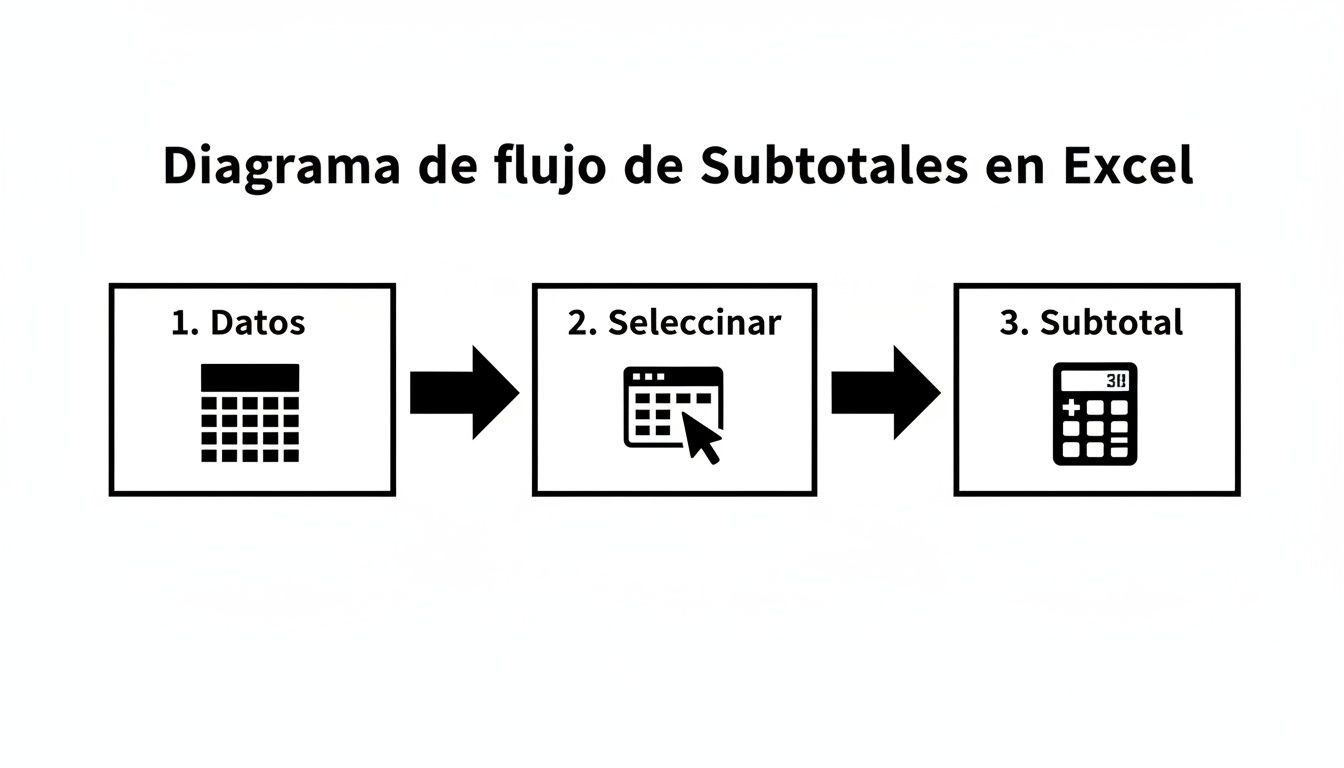
Este flujo conceptual es la base tanto para la herramienta Subtotal como para la agrupación en tablas dinámicas: se parte de datos detallados, se selecciona un criterio y se aplica una función para obtener una vista consolidada.
Comparativa de métodos de agrupación
Para que te quede más claro cuándo usar un método u otro, he preparado esta tabla. Es una comparación directa entre el Esquema manual y la agrupación en Tablas Dinámicas que te ayudará a decidir qué método usar según lo que necesites analizar.
| Característica | Esquema (Agrupación manual) | Agrupación en tabla dinámica |
|---|---|---|
| Flexibilidad | Estática. Se define una vez sobre los datos originales. | Muy alta. Permite cambiar agrupaciones al instante. |
| Tipo de datos | Funciona con filas y columnas completas. | Ideal para fechas y rangos numéricos. |
| Interacción | Básica. Solo permite expandir y contraer niveles. | Totalmente interactiva. Arrastra y suelta campos. |
| Datos fuente | Modifica la vista de la hoja de cálculo original. | No altera los datos fuente, trabaja con un resumen. |
| Mejor uso | Reportes estáticos y bien definidos. | Análisis exploratorio, dashboards y reportes dinámicos. |
En resumen, si buscas una vista organizada de un reporte que no va a cambiar mucho, el esquema manual es rápido y sencillo. Pero si necesitas explorar tus datos, probar diferentes vistas y encontrar patrones, la agrupación en tablas dinámicas es, sin duda, la herramienta más poderosa.
Cómo desagrupar y modificar tus agrupaciones
Una de las grandes ventajas de las tablas dinámicas es que no hay nada escrito en piedra. Si una agrupación no te da la información que buscas, cambiarla o eliminarla es cosa de segundos.
Para quitar cualquier agrupación que hayas creado, simplemente haz clic derecho en el campo agrupado (ya sea de fecha o número) y selecciona Desagrupar en el menú contextual. ¡Listo! Tu tabla dinámica volverá a mostrar los datos en su formato original y detallado.
Si lo que quieres es ajustar los rangos, por ejemplo, cambiar la agrupación de mensual a trimestral o ajustar los intervalos de precios, solo tienes que volver a hacer clic derecho, seleccionar Agrupar y modificar los parámetros en la ventana. La tabla dinámica se actualizará automáticamente. Esta capacidad de experimentar con diferentes vistas de tus datos sin tocar la fuente original es lo que hace a la agrupación en tablas dinámicas una herramienta de análisis indispensable.
Soluciona errores comunes y aplica trucos profesionales
Hasta al más experimentado le ha pasado: Excel simplemente se pone sus moños y dice «no». Ya sea un botón en gris que no puedes picar o un mensaje de error que nomás no tiene sentido, estos pequeños topes pueden romperte todo el ritmo de trabajo. Aquí vamos a desmenuzar los problemas más comunes al intentar agrupar en Excel y te pasaré algunos trucos para que trabajes más pro.
El temido error ‘No se puede agrupar esa selección’
Si te ha salido este mensaje, sabes la frustración que provoca. Afortunadamente, la causa casi siempre se resume en dos culpables principales y la solución es de volada.
El problema suele estar en alguna de estas situaciones:
- Celdas combinadas dentro de tu selección: Para que la función de agrupar jale, necesita una estructura de filas y columnas bien definida. Las celdas combinadas son como un bache en el camino: rompen esa estructura y confunden a Excel.
- Selección discontinua o con huecos: Si seleccionas un rango, luego dejas apretada la tecla
Ctrly seleccionas otro pedazo, Excel no sabe cómo crear un solo grupo con datos que no están juntos.
La solución es bastante directa. Antes de querer agrupar, asegúrate de quitar cualquier celda combinada que ande por ahí. Solo tienes que seleccionar las celdas problemáticas, ir a la pestaña Inicio y darle clic al botón de Combinar y centrar para que se desactive.
¿Por qué el botón de agrupar está en gris y no puedo usarlo?
Otro clásico es ver los botones de «Agrupar» y «Desagrupar» desactivados, en color gris, burlándose de ti. No te preocupes, no es un bug. Es una señal de que estás en un modo de edición que no es compatible con la creación de esquemas.
La razón más común es que estás editando el contenido de una celda. Si tienes el cursor parpadeando dentro de una celda o en la barra de fórmulas, Excel deshabilita muchas herramientas, incluyendo la de agrupar. Simplemente presiona Enter o Esc para salirte de ese modo de edición y verás cómo los botones vuelven a la vida.
Un consejo práctico que he aprendido a la mala: la mejor forma de evitar problemas es preparar tus datos antes de siquiera pensar en agrupar. Revisa que tu tabla no tenga filas o columnas completamente vacías en medio y que cada columna tenga su propio encabezado. Es un minuto que te ahorra horas.
Prepara tus datos para evitar dolores de cabeza
Una buena preparación te puede ahorrar un mundo de tiempo y corajes. Dedicarle un minuto a revisar tu tabla antes de agrupar puede ser la diferencia entre un resultado perfecto a la primera y una tarde entera peleando con mensajes de error.
Pásale esta pequeña lista de verificación a tus datos:
- Cero celdas combinadas: Como ya vimos, son el enemigo público número uno de la agrupación.
- Encabezados únicos y claros: Cada columna necesita su propio título. Esto es especialmente crítico para la herramienta de Subtotales y, por supuesto, para las tablas dinámicas.
- Formato de Tabla oficial: Mi recomendación personal es que conviertas tu rango de datos en una Tabla de Excel con el atajo
Ctrl + T. No solo se ve más limpio, sino que hace que todo el manejo de datos, incluyendo la agrupación, sea mucho más estable y dinámico.
Un truco poco conocido para agrupar texto en tablas dinámicas
Por default, la función de agrupar en tablas dinámicas es una maravilla con fechas y números, pero ¿qué onda con el texto? Imagina que tienes una lista de ciudades y quieres agruparlas por zona: «Zona Norte» (Monterrey, Tijuana) y «Zona Centro» (CDMX, Guadalajara).
La función de agrupar normal te va a decir que no se puede. Pero no te preocupes, hay un método manual que funciona perfecto. En tu tabla dinámica, selecciona las ciudades que quieres meter en tu primer grupo (por ejemplo, usando Ctrl + clic para seleccionar Monterrey y Tijuana). Con ambas seleccionadas, haz clic derecho y elige Agrupar.
Excel solito creará un nuevo nivel llamado «Grupo1» que contiene las ciudades que elegiste. Lo único que tienes que hacer es darle clic al nombre «Grupo1» y cambiarlo por «Zona Norte». Repite el proceso con los demás grupos y listo, ya tienes tus categorías de texto personalizadas, listas para analizar.
Resolviendo las dudas más comunes al agrupar en Excel
Vamos a resolver esas preguntas que siempre salen a flote cuando estás metido de lleno agrupando datos. Aquí te doy las respuestas directas, como si estuviéramos echando un café, para que soluciones cualquier cosa en un par de clics y sigas adelante con tu análisis.
¿Se pueden agrupar datos de texto, o solo números?
Sí, claro que se puede, pero el cómo depende de la herramienta que uses. Con la función Esquema, puedes agrupar las filas o columnas que se te antojen, no importa si tienen texto, números o lo que sea.
Ahora, con las Tablas Dinámicas la cosa cambia. La agrupación automática es una maravilla para fechas y números, pero no lo hace por sí sola con el texto. ¡Pero no te me agüites! Hay un truco bastante útil: en tu tabla dinámica, simplemente selecciona con el mouse los textos que quieres juntar (por ejemplo, «Monterrey» y «Tijuana», manteniendo presionada la tecla Ctrl), luego haz clic derecho y elige Agrupar. Excel te creará un «Grupo1», al que le puedes cambiar el nombre por algo como «Zona Norte». Es un proceso manual, sí, pero súper práctico para armar tus propias categorías.
¿Por qué se me borran las agrupaciones cuando guardo el archivo?
Este es un clásico de clásicos. Casi siempre, el culpable es el famoso modo de compatibilidad. Si estás guardando tu archivo en un formato viejito de Excel (como .xls), las funciones más nuevas, incluidas algunas opciones de agrupación, simplemente se pierden o no jalan bien.
Para que no te pase, acostúmbrate a guardar siempre tus archivos en el formato más reciente: Libro de Excel (.xlsx). Así te aseguras de que todas las funcionalidades se queden como las dejaste y no pierdas tu trabajo.
¿Puedo crear grupos dentro de otros grupos?
¡Por supuesto! De hecho, esa es una de las magias de agrupar en Excel. Puedes armar una estructura jerárquica, anidando grupos unos dentro de otros.
Imagina esto: agrupas tus ventas diarias por semana (ese es tu primer nivel), luego juntas esas semanas por mes (segundo nivel), y finalmente agrupas los meses por trimestre (tercer nivel). Al hacerlo, Excel te pone esos botoncitos con números (1, 2, 3…) en la esquina. Con un solo clic, pasas de ver el resumen trimestral a desglosar hasta el último día. ¡Hace que tus reportes sean increíblemente fáciles de presentar y explorar!
¿Hay un límite de cuántos grupos puedo hacer?
Excel es bastante flexible en este tema. Te permite crear hasta ocho niveles de esquema en una misma hoja, tanto para filas como para columnas. La verdad es que esto te da un margen enorme para organizar hasta los informes más complejos que te puedas imaginar.
En la práctica del día a día, es muy raro que necesites más de tres o cuatro niveles, pero es bueno saber que tienes esa capacidad por si se ofrece.
En NEXEL Capacitación te ayudamos a convertir tus datos en conocimiento práctico. Si buscas llevar tus habilidades en Excel al siguiente nivel y automatizar tus reportes, explora nuestros cursos y capacitaciones en https://nexel.com.mx.