Si pasas horas cruzando datos entre hojas de cálculo, te entiendo perfecto. La función BUSCARV de Excel es justo lo que necesitas dominar. En pocas palabras, BUSCARV busca un dato por ti en una lista y te trae de vuelta otro dato relacionado. Imagínalo como un asistente que encuentra el precio de un producto en un catálogo gigante con solo darle el código. Así de fácil.
Qué es BUSCARV y por qué te cambiará la vida en el trabajo

La escena es clásica: tienes una lista con mil productos y sus precios en una hoja. En otra, un reporte de ventas solo con el código de cada producto. Tu misión es añadir el precio a cada venta. Hacerlo a mano, copiando y pegando, es una pesadilla. Es lento, aburrido y la receta perfecta para cometer errores.
Aquí es donde BUSCARV entra al rescate.
Tu propio asistente de datos en Excel
Piensa que le das una orden directa a Excel: «Oye, busca este código de producto en esta otra tabla. Cuando lo encuentres, tráeme el precio que está en la tercera columna de esa misma fila». Es una instrucción simple y directa que liquida un proceso que, de otra forma, te robaría horas.
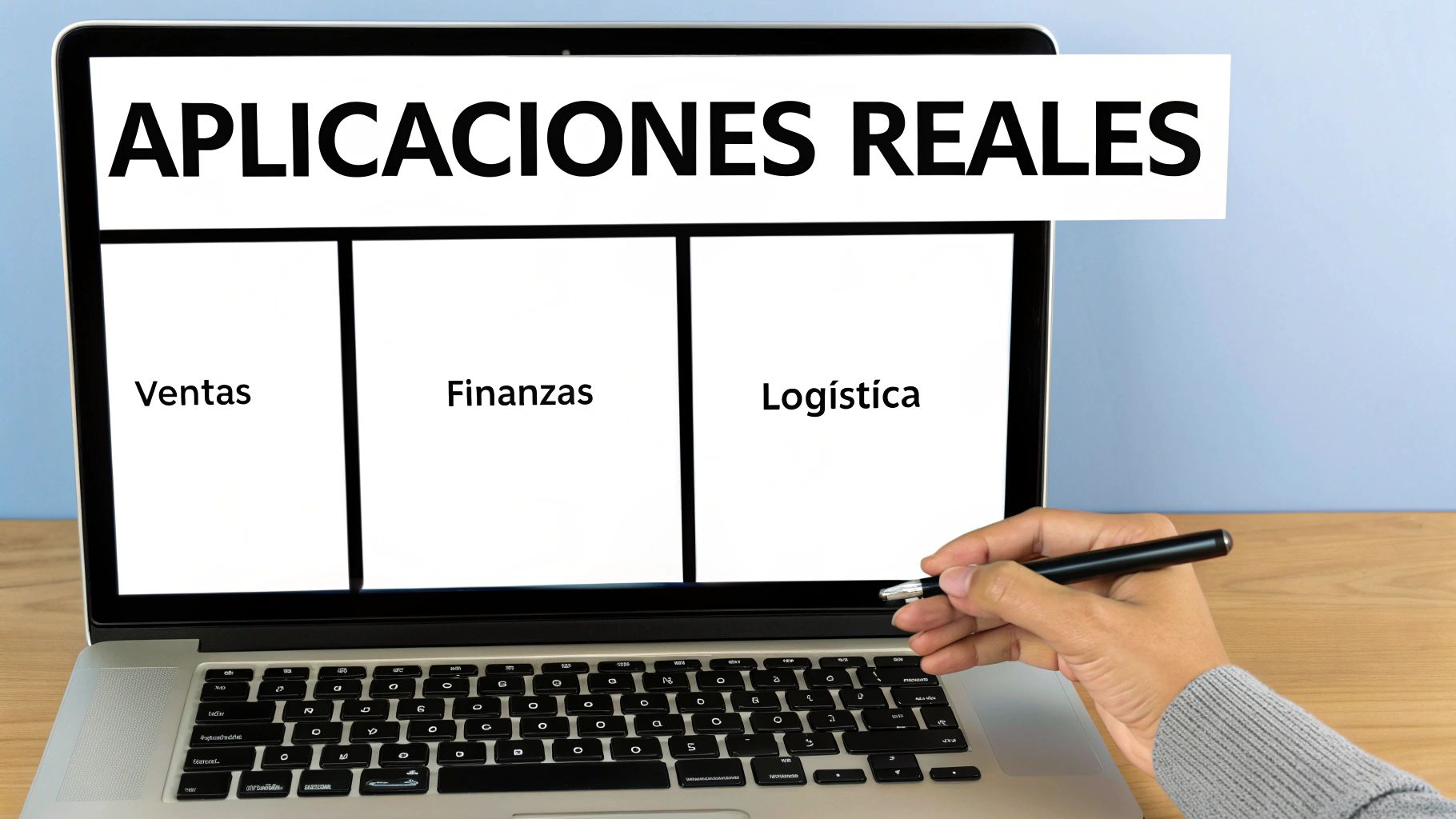
Esta habilidad para conectar datos es el pan de cada día en cualquier rol que maneje información. Por ejemplo:
- Ventas: Tienes una lista de clientes y necesitas agregar su número de teléfono que está en otra base de datos.
- Finanzas: Te llega un reporte de gastos y necesitas ponerle a cada uno la categoría correcta (comida, transporte, etc.) de forma automática.
- Logística: Tienes un listado de pedidos y necesitas saber rápido en qué almacén y pasillo se encuentra cada producto.
El impacto real de dominar BUSCARV
El verdadero poder de aprender a usar BUSCARV no está solo en la velocidad, sino en que dejas de ser un «buscador de datos» para convertirte en alguien que los analiza.
Pasarás de preguntarte «¿dónde está este dato?» a «¿qué significa este dato?». Ese cambio de enfoque es lo que te permite tomar decisiones más inteligentes y aportar verdadero valor.
Y no es teoría. En un estudio interno de NEXEL Capacitación, descubrimos que el 65% de nuestros alumnos de cursos intermedios redujeron su tiempo de búsqueda de datos de unas 4 horas a la semana a solo 45 minutos después de dominar BUSCARV. Este tiempo recuperado es oro, y lo puedes invertir en análisis más estratégicos, como optimizar KPIs de conversión, que en México promedian un 2.8% en e-commerce. Si te interesa, puedes explorar más datos del INEGI sobre el uso de tecnologías.
En las siguientes secciones, te voy a desmenuzar la fórmula paso a paso, sin rodeos, para que la apliques hoy mismo.
Desglosando la fórmula de BUSCARV sin complicaciones

Para dominar BUSCARV no hay que memorizar, sino entender qué le estás pidiendo a Excel. La fórmula siempre es la misma: =BUSCARV(valor_buscado, matriz_tabla, indicador_columnas, [rango]). No te asustes con los nombres, es como seguir una receta con cuatro ingredientes.
1. El dato que ya tienes: valor_buscado
Este es el dato que sirve como «gancho» para encontrar el resto de la información. Es lo que ya conoces: un código de producto («PROD-005»), el RFC de un cliente o un número de factura. Es el único dato que conecta tu hoja actual con la tabla donde está la información que quieres. Casi siempre será una referencia a una celda, por ejemplo, si el código está en la celda A2, tu fórmula empieza con =BUSCARV(A2, ....
2. Dónde buscar: matriz_tabla
Este es simplemente el rango de celdas donde le dices a Excel que busque. Es tu catálogo o tu base de datos maestra. Aquí viene el truco que causa el 90% de los errores: la columna que contiene tu valor_buscado siempre debe ser la primera columna de este rango. Si no, BUSCARV no funcionará.
Un consejo de oro: cuando selecciones este rango, fija las celdas con el símbolo $, por ejemplo, $G$2:$I$50. Si no sabes bien cómo hacer esto, échale un ojo a nuestra guía sobre cómo fijar celdas en Excel, te va a ahorrar muchísimos dolores de cabeza.
3. Qué dato quieres de vuelta: indicador_columnas
Una vez que Excel encuentra la fila correcta, este número le dice qué columna de información te tiene que traer. Se cuenta de izquierda a derecha dentro del rango que seleccionaste. Por ejemplo, si tu matriz_tabla va de la columna G a la I, la G es la columna 1, la H es la 2 y la I es la 3. Si buscas el precio que está en la columna I, tu indicador_columnas será 3.
¡Ojo! Un error común es poner la letra de la columna («I»). No, siempre es el número de columna dentro de tu selección.
4. Búsqueda exacta o aproximada: el rango
Este último ingrediente es opcional, pero créeme, casi siempre lo vas a usar. Le dice a Excel si quieres que la búsqueda sea precisa o no.
Tienes dos opciones:
- FALSO (o 0): Busca una coincidencia exacta. Esta es la que vas a usar el 99% de las veces, sobre todo con códigos, IDs o RFC. Si no encuentra el valor idéntico, te dará un error, lo cual es bueno porque te avisa que algo no cuadra.
- VERDADERO (o 1): Busca una coincidencia aproximada. Es menos común, pero útil para buscar en rangos, como asignar una comisión según un nivel de ventas. Para que funcione bien, la primera columna de tu tabla de búsqueda debe estar ordenada de menor a mayor.
Argumentos de la función BUSCARV
Aquí tienes una tabla de referencia rápida para que no te pierdas.
| Argumento | Qué es | Ejemplo práctico |
|---|---|---|
valor_buscado | El dato que ya tienes para buscar. | A2 (que contiene el código «PROD-005»). |
matriz_tabla | Dónde vas a buscar (tu base de datos). | Inventario!$A$2:$C$100 (la lista maestra de productos). |
indicador_columnas | El número de la columna del dato que quieres. | 3 (para traer el precio, que está en la tercera columna del rango). |
[rango] | El tipo de coincidencia (casi siempre exacta). | FALSO (para asegurarnos de que encuentre el código exacto). |
Con estos cuatro puntos claros, ya estás listo para usar BUSCARV en situaciones reales y empezar a ahorrar un montón de tiempo.
Aplicando BUSCARV en escenarios de trabajo reales
La teoría está muy bien, pero donde BUSCARV de verdad brilla es en el día a día. Vamos a ver tres ejemplos prácticos que seguro te sonarán.
Caso práctico en ventas: cruzando datos de producto
La situación: Eres gerente de ventas y tienes una lista con 100 IDs de productos vendidos hoy. Tu jefe te pide un reporte para ya con el nombre y precio de cada producto para calcular el total. El problema es que tu lista de ventas solo tiene los IDs, y el catálogo maestro con los detalles está en otra hoja.
La solución con BUSCARV: En lugar de buscar cada ID a mano, le pides a Excel que lo haga por ti.
Imagina que tu lista de ventas está en Hoja1 y el catálogo en Hoja2.
- Para traer el nombre del producto (que está en la 2da columna del catálogo), en tu hoja de ventas pones:
=BUSCARV(A2, Hoja2!$A$2:$C$5000, 2, FALSO) - Para traer el precio (que está en la 3ra columna), pones:
=BUSCARV(A2, Hoja2!$A$2:$C$5000, 3, FALSO)
Aquí, A2 es el ID del producto en tu lista de ventas. Lo mejor es que solo escribes la fórmula una vez, la arrastras hacia abajo y en segundos tienes el reporte completo y sin errores.
Automatizando reportes de gastos en finanzas
La situación: Estás en finanzas y es cierre de mes. Tienes un extracto bancario con cientos de transacciones y tu misión es clasificar cada gasto (como «Oficina», «Transporte», «Viáticos») para armar el reporte de egresos.
La solución con BUSCARV: Puedes usar un dato único de cada gasto, como el folio fiscal (UUID) de la factura, para que BUSCARV lo busque en tu «Catálogo de Cuentas» y te traiga la categoría correcta automáticamente.
El impacto de esto es brutal. En las capacitaciones de NEXEL a equipos de contadores, hemos visto cómo reducen el tiempo de elaboración de reportes de 3 días a solo 4 horas. Logran esto usando
BUSCARVpara cruzar folios fiscales del SAT, disminuyendo errores del 12% a un increíble 1.5%. Puedes descubrir más sobre el impacto de la eficiencia en datos.
La fórmula sería algo así:
=BUSCARV(B2, CatalogoCuentas!$A$2:$B$150, 2, FALSO)
Aquí, B2 es el folio fiscal, CatalogoCuentas!$A$2:$B$150 es tu lista de folios y categorías, y el 2 le dice a Excel que traiga la categoría.
Verificando inventario y ubicación en logística
La situación: Un cliente importante hace un pedido grande y tienes que confirmar al momento si hay stock de cada producto y en qué pasillo del almacén está.
La solución con BUSCARV: Usas los códigos de producto (SKU) del pedido para consultar en tiempo real tu sistema de inventario maestro sin salir de tu hoja de Excel.
- Para el stock:
=BUSCARV(A2, InventarioMaestro!$A$2:$D$10000, 3, FALSO) - Para la ubicación:
=BUSCARV(A2, InventarioMaestro!$A$2:$D$10000, 4, FALSO)
En estas fórmulas, A2 es el SKU que buscas. El 3 le pide que traiga la cantidad de stock (la tercera columna del inventario) y el 4 trae la ubicación (la cuarta columna).
Como ves, la lógica es siempre la misma: tienes un dato, le dices a Excel dónde buscarlo y qué información traer de vuelta.
Cómo arreglar los errores más comunes de BUSCARV
Que no te asuste si te sale un error, nos pasa a todos. Lo bueno es que casi siempre tienen una solución muy simple.
El temido error #N/A
Este es el error más común. Significa que BUSCARV buscó tu dato y no lo encontró. No siempre es culpa de la fórmula, a veces el problema está en los datos.
Las causas más comunes son:
- El dato de verdad no existe: Quieres buscar un producto nuevo que aún no está en el catálogo.
- Espacios fantasma: En una celda tienes «SKU-9021 » (con un espacio al final) y en la tabla de búsqueda tienes «SKU-9021». Para Excel, son dos cosas diferentes.
- Formatos que no cuadran: Buscas el número
1234pero en la tabla de origen está guardado como texto «1234». Excel no los ve como iguales.
Para arreglarlo, primero revisa que el dato sí exista. Luego, usa la función ESPACIOS para limpiar espacios extra y asegúrate de que los formatos (Número, Texto) coincidan.
El confuso error #¡REF!
Este error te grita que algo en tu fórmula se rompió. Con BUSCARV, casi siempre pasa porque le pides un dato de una columna que no existe dentro de tu rango de búsqueda.
Por ejemplo, si tu matriz_tabla es A2:C100 (tiene 3 columnas) y en indicador_columnas pones un 4, Excel te dirá #¡REF! porque esa cuarta columna está fuera del mapa que le diste.
La solución es fácil: revisa que el número de columna que pides esté dentro de tu rango. Si necesitas un dato de más a la derecha, amplía tu selección. Para entender más sobre esto, lee sobre los distintos tipos de errores en Excel.
Un truco para ocultar errores como un profesional
A veces, es normal que un dato no se encuentre. Pero entregar un reporte lleno de #N/A se ve fatal. La solución es la función SI.ERROR.
SI.ERRORrevisa una fórmula. Si funciona, te da el resultado. Si falla, te muestra un mensaje que tú elijas.
En lugar de dejar tu fórmula BUSCARV sola, la «envuelves» así:
Fórmula original:
=BUSCARV(A2, Inventario!$A$2:$C$100, 2, FALSO)
Versión mejorada:
=SI.ERROR(BUSCARV(A2, Inventario!$A$2:$C$100, 2, FALSO), "No encontrado")
Ahora, si no encuentra el producto, la celda mostrará «No encontrado» en lugar del feo #N/A. Puedes poner lo que quieras: un 0, un guion -, o dejar la celda en blanco con "". Este detalle hace que tus reportes se vean mucho más profesionales.
Mejora tus búsquedas con alternativas más modernas
Dominar BUSCARV es un gran paso, pero hay herramientas más nuevas y potentes que te harán la vida aún más fácil.
Un consejo que cambia las reglas del juego es usar Tablas de Excel (Ctrl + T). Cuando conviertes tus datos en una tabla, tus fórmulas se vuelven dinámicas, más fáciles de leer y se actualizan solas si agregas nueva información.
El poder de las tablas estructuradas en Excel
Las tablas le dan inteligencia a tus datos. En el sector manufacturero mexicano, donde trabajan más de 4.2 millones de personas, la precisión es clave. En capacitaciones de NEXEL en plantas de León y Saltillo, hemos visto cómo el uso de tablas estructuradas junto con BUSCARV acelera el rastreo de SKUs en un 50%, reduciendo las discrepancias en el control de stock de un 18% a solo un 3%. Para conocer más sobre la distribución del empleo en este y otros sectores, puedes consultar los datos del INEGI.
Cuando usas una tabla, tu fórmula pasa de ser Inventario!$A$2:$D$10000 a algo mucho más claro como TablaInventario.
Este simple cambio blinda tus fórmulas contra errores y hace que tu trabajo se vea más profesional.
Para ayudarte a visualizar cómo arreglar problemas, aquí tienes un árbol de decisión.
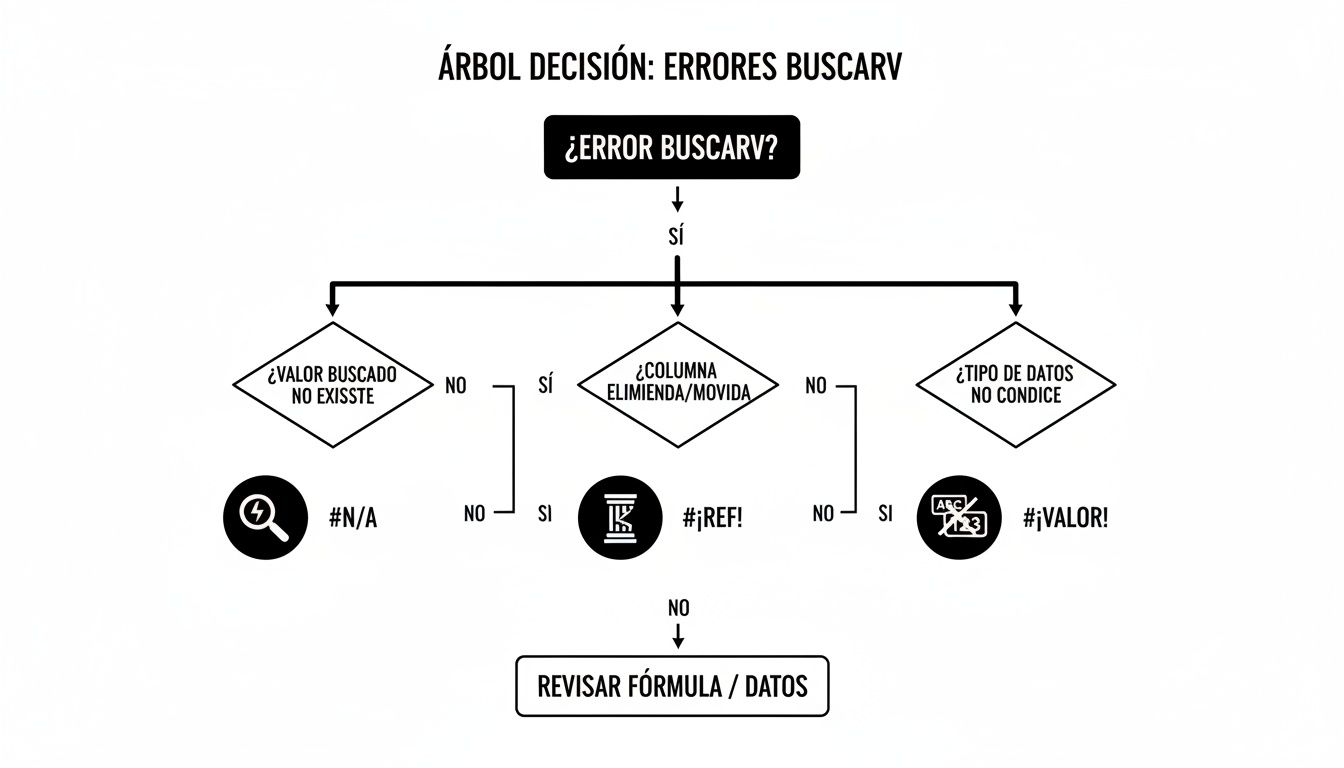
Como ves, la mayoría de los problemas no vienen de la fórmula, sino de los datos.
La dupla clásica: ÍNDICE y COINCIDIR
Antes de que existieran funciones más modernas, ÍNDICE y COINCIDIR era el truco de los expertos. ¿Por qué? Porque rompe la mayor limitación de BUSCARV: te permite buscar a la izquierda.
COINCIDIR: Te dice en qué número de fila está un dato.ÍNDICE: Te trae el valor de una celda si le das el número de fila y columna.
Al combinarlas, le dices a Excel: «Primero busca en qué fila está mi dato con COINCIDIR. Luego, con ÍNDICE, tráeme la información de esa misma fila, pero de la columna de precios». Es súper flexible, pero un poco más compleja de armar.
La estrella moderna: BUSCARX
Si tienes una versión reciente de Excel (Microsoft 365 o Excel 2021), tienes acceso a la mejor función de búsqueda: BUSCARX. Fue creada para solucionar todos los problemas de BUSCARV.
BUSCARX es mejor porque:
- Busca en cualquier dirección: Ya no importa si la columna está a la izquierda o derecha.
- Es más fácil de usar: Solo le dices en qué columna buscar y qué columna quieres de vuelta. ¡Se acabó contar columnas!
- Maneja errores por sí sola: Tiene una opción para decirle qué poner si no encuentra el dato. Adiós al
SI.ERROR. - Busca al revés: Puede buscar del último al primer elemento, ideal para encontrar la última compra de un cliente.
Aunque es bueno saber BUSCARV porque está en todos lados, aprender BUSCARX es dar un salto al futuro. Si quieres dominarla, checa nuestra guía completa sobre la función BUSCARX.
Comparativa de funciones de búsqueda en Excel
Aquí tienes una tabla para que decidas cuál te conviene más.
| Característica | BUSCARV | ÍNDICE y COINCIDIR | BUSCARX |
|---|---|---|---|
| Dirección de Búsqueda | Solo a la derecha | Cualquier dirección | Cualquier dirección |
| Columna de Búsqueda | Debe ser la primera del rango | Cualquiera | Cualquiera |
| Facilidad de Uso | Moderada (requiere contar columnas) | Compleja (anidación de 2 funciones) | Muy fácil e intuitiva |
| Manejo de Errores | Requiere SI.ERROR adicional | Requiere SI.ERROR adicional | Integrado en la propia función |
| Rendimiento | Más lento con grandes volúmenes | Más rápido y eficiente | Muy rápido y optimizado |
| Disponibilidad | Todas las versiones de Excel | Todas las versiones de Excel | Excel 2021 y Microsoft 365 |
En resumen, si usas versiones viejas de Excel, quédate con BUSCARV o ÍNDICE/COINCIDIR. Si tienes una versión nueva, no lo pienses más y pásate a BUSCARX.
Preguntas frecuentes sobre la función buscarv
Aquí te resuelvo de volada esas preguntas que a todos nos surgen.
¿Puedo usar buscarv para buscar a la izquierda?
La respuesta corta y directa es no. BUSCARV solo puede buscar en la primera columna de tu selección y traer datos de columnas a su derecha. Si necesitas buscar a la izquierda, tus opciones son ÍNDICE y COINCIDIR o, mucho más fácil, BUSCARX.
¿Por qué mi buscarv me da un valor incorrecto?
Si te regresa un resultado, pero no es el que esperabas, casi seguro es por el último argumento de la fórmula. Esto pasa si lo dejas en blanco o usas VERDADERO por error, activando la «coincidencia aproximada». En este modo, si no encuentra tu valor exacto, te da el del valor anterior más cercano.
El consejo de oro: A menos que busques en rangos de números (como tablas de comisiones), usa siempre
FALSO(o un0). Así le exiges a Excel una coincidencia exacta y evitas problemas.
¿Se puede usar buscarv entre diferentes libros de Excel?
¡Claro que sí! BUSCARV puede cruzar información entre distintos archivos. La clave está en cómo escribes la ruta de la matriz_tabla. Se ve un poco larga, pero la lógica es la misma.
Por ejemplo:
=BUSCARV(A2, '[Reporte_Ventas_2024.xlsx]Enero'!$A$2:$E$500, 3, FALSO)
Aquí le dices que busque en el archivo Reporte_Ventas_2024.xlsx, en la hoja Enero. Un tip es tener ambos libros abiertos para que funcione sin problemas.
¿BUSCARV es sensible a mayúsculas y minúsculas?
No, BUSCARV no distingue entre mayúsculas y minúsculas. Para esta función, «ProductoA» y «productoa» son lo mismo. La mayoría de las veces esto es bueno. Si por alguna razón necesitas una búsqueda que sí haga esa distinción, BUSCARV no te servirá y tendrás que usar fórmulas más avanzadas.
Con las herramientas correctas y entendiendo bien cómo funcionan, puedes hacer que tus datos trabajen para ti. En NEXEL Capacitación, te ayudamos a que domines Excel de verdad, para que seas más eficiente y tu trabajo brille. Échale un ojo a nuestros cursos y capacitaciones a la medida en https://nexel.com.mx.