
Si quieres una solución rápida para eliminar espacios en blanco en Excel, usa =ESPACIOS(celda). Esta fórmula quita los espacios extra al inicio, al final y los que están duplicados entre palabras. Ahora, si lo que buscas es borrar todos los espacios, sin dejar ni uno, tu mejor aliada es =SUSTITUIR(celda;» «;»»). Es directa y no falla.
El problema de los espacios invisibles en tus hojas de cálculo
A ver, seamos sinceros. ¿Cuántas veces te has peleado con una fórmula como BUSCARV o SUMAR.SI que simplemente no funciona, sin razón aparente? Te apuesto a que la mayoría de las veces, el culpable es el mismo: un espacio en blanco escondido por ahí. Estos caracteres fantasma son un dolor de cabeza, sobre todo cuando importas datos de otros sistemas.

Ponte en situación: eres analista en una empresa de la Ciudad de México y los reportes de ventas simplemente no cuadran. El problema podría ser algo tan tonto como que, para Excel, «Producto A « (con un espacio al final) no es lo mismo que «Producto A». Esas diferencias, que a simple vista ni se notan, pueden causar un verdadero desastre en tus análisis.
¿Por qué los espacios extra son un problema tan grave?
La integridad de tus datos lo es todo, y estos pequeños intrusos pueden echarla a perder de formas que ni te imaginas. Suelen colarse al copiar y pegar información de correos, páginas web o al exportar datos de algún ERP. Es un clásico.
Los problemas más comunes que te vas a encontrar son:
- Fórmulas que te dejan en visto: Funciones de búsqueda como BUSCARV o COINCIDIR te lanzan el temido error
#N/Aporque no encuentran una coincidencia exacta. - Cálculos que mienten: Las sumas condicionales como SUMAR.SI o CONTAR.SI ignoran celdas que, a tus ojos, cumplen perfectamente el criterio.
- Tablas dinámicas hechas un lío: De repente tienes grupos separados para valores que deberían ser idénticos, arruinando toda la estructura de tus informes.
- Errores de formato: Impiden que Excel reconozca números o fechas como lo que son, tratándolos como texto y bloqueando cualquier operación matemática.
En pocas palabras, un simple espacio te puede costar horas de trabajo buscando un error que es prácticamente invisible. Saber cómo eliminar espacios en blanco en Excel no es solo un truco; es una habilidad esencial para cualquiera que trabaje con datos.
Esta guía va directo al grano, sin rodeos. Está pensada para gente como tú, que necesita soluciones prácticas y rápidas. Te voy a mostrar desde los métodos más sencillos hasta herramientas automáticas para que dejes de perder tu valioso tiempo persiguiendo fantasmas en tus hojas de cálculo.
La solución más rápida: las funciones ESPACIOS y LIMPIAR
Cuando necesitas quitar espacios en blanco de tus celdas en Excel sin complicarte la vida, hay dos funciones que son tus mejores aliadas: ESPACIOS (TRIM) y LIMPIAR (CLEAN). Aunque a primera vista parezcan similares, cada una cumple una misión muy específica.
La función ESPACIOS es la que vas a usar el 90% de las veces. Su trabajo es muy claro: elimina los espacios sobrantes al principio y al final de una celda. Además, si hay varios espacios entre palabras, los reduce a uno solo. Es perfecta para estandarizar textos que vienen de distintas fuentes.
Por otro lado, la función LIMPIAR se encarga de los «caracteres fantasma». Esos caracteres no imprimibles que a menudo se cuelan al copiar y pegar datos de páginas web o correos, como los saltos de línea, y que pueden causar errores aunque no los veas.
Aplicando la función ESPACIOS paso a paso
Imagina que tienes una lista de productos con espacios extra por todos lados, algo como ' Tornillo M8 extra largo '. Arreglar esto a mano es una locura, pero con una fórmula es cuestión de segundos.
Lo primero es crear una columna auxiliar junto a tus datos desordenados. Si tu primer dato está en la celda A2, en la celda B2 simplemente escribes la siguiente fórmula:
=ESPACIOS(A2)
Así de fácil. Al dar Enter, verás el texto perfectamente limpio en la celda B2.
Aquí puedes ver cómo la fórmula toma el texto desordenado de la columna A y lo corrige al instante en la columna B.
El resultado es un texto limpio, sin espacios al inicio ni al final, y con un solo espacio entre cada palabra. ¡Listo para analizarlo sin errores!
Consejo práctico: Para aplicar la fórmula a toda la columna, solo haz doble clic en el pequeño cuadrito verde en la esquina inferior derecha de la celda B2. Excel rellenará la fórmula hasta la última fila de tus datos, ahorrándote un tiempo valiosísimo.
¿Por qué es tan importante esta simple función?
Puede parecer un detalle sin importancia, pero la correcta gestión de datos es crucial. De hecho, en México, se estima que el 68% de las empresas del sector manufacturero reportan pérdidas de hasta 15 horas semanales por errores en hojas de cálculo. Lo más revelador es que los espacios innecesarios representan el 42% de estos fallos.
Aprender a usar funciones como ESPACIOS es una habilidad que impacta directamente en tu productividad y en la calidad de tu trabajo.
Dominar estas herramientas básicas es el primer paso para trabajar de manera más inteligente. Si quieres seguir profundizando, puedes explorar nuestra guía sobre las 100 funciones de Excel más importantes para 2026 que te ayudarán a optimizar aún más tus tareas diarias.
Una vez que hayas limpiado tus datos, no olvides copiar la columna corregida y pegarla como valores sobre la original. Así eliminas las fórmulas y dejas tu base de datos lista y limpia.
Cómo manejar espacios rebeldes con la función SUSTITUIR
Las funciones ESPACIOS y LIMPIAR son tu primera línea de defensa y funcionan de maravilla la mayor parte del tiempo. Pero de vez en cuando, te enfrentarás a un enemigo mucho más escurridizo: el famoso espacio de no separación.
Este pequeño carácter es el culpable de que muchas de tus fórmulas fallen, aunque a simple vista todo parezca perfecto. Créeme, me ha pasado más veces de las que quisiera admitir.
Este espacio rebelde (técnicamente, el carácter ASCII 160) suele colarse cuando importas datos de páginas web, sistemas ERP o casi cualquier base de datos externa. A diferencia del espacio normal (carácter 32), la función ESPACIOS simplemente no lo ve, lo ignora por completo. Y es justo aquí donde la función SUSTITUIR se convierte en tu mejor aliada para eliminar espacios en blanco en Excel de una vez por todas.
Usando SUSTITUIR para el carácter 160
Para atacar este problema de raíz, vamos a combinar SUSTITUIR con la función CARACTER. La fórmula es bastante directa y súper efectiva. Si tu dato problemático está en la celda A2, esta es la solución:
=SUSTITUIR(A2;CARACTER(160);" ")
Lo que hace esta fórmula es buscar específicamente ese carácter 160 dentro de la celda A2 y reemplazarlo por un espacio normal (» «). Así de fácil. Con esto, «domesticas» al espacio rebelde y lo conviertes en un espacio que la función ESPACIOS ya puede manejar sin problemas.
Justo la semana pasada, un contador de Puebla nos contactó en NEXEL porque no podía sumar una columna de números que se veían perfectos. El problema era que cada número, exportado de su sistema de facturación, terminaba con un carácter 160 invisible. Para Excel, esos «números» eran en realidad texto.
El verdadero poder está en combinar funciones. Para lograr una limpieza total en un solo paso y evitar dolores de cabeza como el del contador, lo mejor es anidar las funciones. Así te aseguras de eliminar tanto los espacios normales extra como los de no separación.
La fórmula definitiva, la que yo uso para una limpieza a prueba de balas, es esta:
=ESPACIOS(SUSTITUIR(A2;CARACTER(160);" "))
Primero, SUSTITUIR entra y cambia todos los espacios de no separación por espacios normales. Inmediatamente después, ESPACIOS hace su magia, eliminando cualquier espacio sobrante al principio, al final o los duplicados entre palabras. ¡Problema resuelto!
Para que te quede más claro cuándo usar cada función, aquí te dejo una tabla de referencia rápida. Es mi «chuleta» personal para decidir qué herramienta usar según el tipo de «basura» que encuentre en los datos.
Comparativa de funciones para limpiar datos en Excel
| Función de Excel | Problema que resuelve | Cuándo usarla |
|---|---|---|
| ESPACIOS | Elimina espacios extra al inicio, al final y espacios dobles entre palabras. | Es tu primera opción, ideal para el 90% de los casos de limpieza de texto. |
| LIMPIAR | Elimina los primeros 32 caracteres no imprimibles del código ASCII (como saltos de línea). | Cuando copias texto de otras fuentes y ves caracteres extraños o saltos de línea indeseados. |
| SUSTITUIR | Reemplaza una cadena de texto por otra. Es la herramienta de precisión. | Perfecta para atacar caracteres específicos que las otras funciones no eliminan, como el espacio de no separación (carácter 160). |
Con esta tabla, puedes ir directo a la solución sin tener que adivinar.
Para visualizarlo mejor, piensa en este flujo de decisión. Te ayudará a elegir la función correcta cada vez.
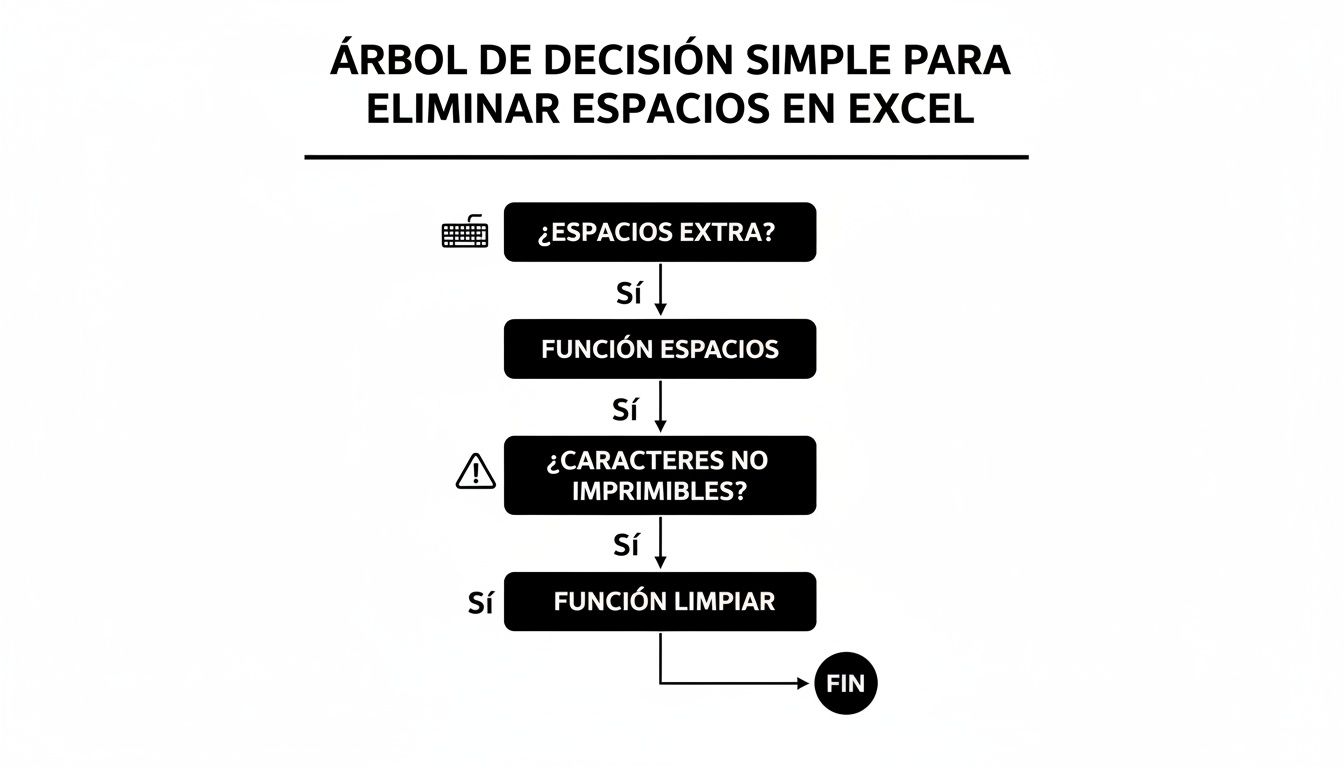
Como ves, ESPACIOS es tu herramienta de uso diario. LIMPIAR la reservas para esos datos que vienen con caracteres raros. Y SUSTITUIR es tu navaja suiza para casos más específicos y rebeldes como el del carácter 160.
Conocer estas diferencias te ahorra muchísimo tiempo y frustración. En lugar de pelearte con los datos, simplemente aplicas la herramienta correcta y sigues adelante.
Un método alternativo con Buscar y Reemplazar
Cuando necesitas una solución directa, sin tener que andar creando columnas extra con fórmulas, la herramienta Buscar y Reemplazar es tu mejor aliada. Es una forma rapidísima y eficaz de modificar los datos directamente en sus celdas, ideal para cuando quieres eliminar espacios en blanco en Excel de un solo golpe.
Esta herramienta es oro molido para normalizar datos como códigos de producto (SKU) o números de serie. En estos casos, cualquier espacio, por pequeño que sea, puede provocar errores garrafales. Imagina una lista de SKUs como «AB-123 45» que en realidad debería ser «AB-12345». Con Buscar y Reemplazar, corriges miles de celdas en segundos.
Aplicando Buscar y Reemplazar paso a paso
El proceso es de lo más sencillo. Primero, selecciona el rango de celdas que quieres limpiar. Acto seguido, presiona el atajo de teclado Ctrl + B para abrir el cuadro de diálogo.
Una vez que aparezca la ventana, verás dos pestañas: «Buscar» y «Reemplazar». Asegúrate de estar en la segunda.
- En el campo Buscar, simplemente presiona la barra espaciadora una vez. Con esto le indicas a Excel que busque todos los espacios.
- Deja el campo Reemplazar con completamente vacío. Así, Excel entiende que debe sustituir cada espacio que encuentre por «nada».
Aquí te muestro cómo debe quedar la ventana justo antes de hacer clic en «Reemplazar todos».

Al darle a «Reemplazar todos», Excel barrerá toda tu selección y eliminará cada espacio que encuentre. ¡Magia!
Un truco que uso a menudo: Si solo quieres quitar los espacios dobles entre palabras, pon dos espacios en «Buscar» y un solo espacio en «Reemplazar con». Ojo, tendrás que repetir el proceso hasta que Excel te avise que ya no encontró más coincidencias.
Cuidado con los efectos secundarios
Aunque es un método muy potente, hay que usarlo con cabeza. Si lo aplicas a una columna con nombres completos como «Juan Pérez García», el resultado será un desastre: «JuanPérezGarcía». Probablemente no es lo que buscas. Es crucial que uses esta herramienta solo cuando estés segurísimo de que quieres eliminar todos los espacios, sin excepción.
La mala gestión de datos es un problema más común de lo que parece. Por ejemplo, en regiones como Baja California y Jalisco, se estima que el 59% de las empresas de logística lidian con duplicados en sus listas de clientes por culpa de espacios extra importados de sus sistemas CRM. Mientras que la función ESPACIOS resuelve la mayoría de estos casos, herramientas como Buscar y Reemplazar son vitales para esas situaciones específicas donde la limpieza debe ser total. Si te interesa el tema, puedes leer más sobre el impacto de la limpieza de datos en las estadísticas de uso de tecnología de PYMES.
Automatiza la limpieza de datos con Power Query
Si te la pasas trabajando con datos que se actualizan a cada rato —ya sabes, reportes mensuales, exportaciones diarias de algún sistema, etc.—, estar metiendo fórmulas una y otra vez es un verdadero martirio y una pérdida de tiempo. Justo aquí es donde Power Query se convierte en tu mejor amigo. Es, sin exagerar, la solución definitiva para dejar de hacer talacha y empezar a automatizar la limpieza de tus datos.
Imagina que Power Query es como una grabadora inteligente. Le enseñas una sola vez cómo quieres limpiar la información, y él se encarga de repetir esos mismos pasos cada vez que los datos se actualizan. Dile adiós a las columnas auxiliares y a ese miedo constante de cometer un error manual.

Tus primeros pasos hacia la automatización
Empezar a usarlo es mucho más fácil de lo que parece, de verdad. Lo primero es seleccionar tu tabla de datos y luego ir a la pestaña Datos > Desde una tabla o rango. Con esto se abrirá el editor de Power Query, que será tu nuevo centro de mando para toda la limpieza.
Una vez que estás dentro, verás que todo es muy visual e intuitivo.
- Elige la columna: Simplemente haz clic en el encabezado de la columna con la que vas a trabajar.
- Aplica la limpieza: Ahora, ve a la pestaña Transformar. Busca el grupo llamado Columna de texto y ahí encontrarás dos opciones que son oro puro:
- Recortar: Es básicamente la función
ESPACIOS. Se encarga de eliminar todos los espacios al inicio y al final de cada celda. - Limpiar: Esta opción funciona como la función
LIMPIAR. Su trabajo es quitar cualquier carácter raro no imprimible que a veces se cuela en los datos.
- Recortar: Es básicamente la función
Lo genial de esto es que cada acción que haces queda registrada como un «Paso aplicado» en un panel a la derecha. La próxima vez que agregues datos nuevos a tu tabla original y solo presiones «Actualizar», Power Query hará toda la magia por ti, ejecutando cada uno de esos pasos grabados. ¡Cero esfuerzo!
El impacto real de automatizar tu limpieza de datos
Y no, esta capacidad de automatizar no es un simple truco; es algo que te diferencia como profesional. Reduce de forma drástica los errores humanos y te libera un montón de tiempo para que te dediques a lo que de verdad importa, como analizar la información. No es un dato menor: un reporte del Banco de México (Banxico) señala que el 52% de los errores en reportes de KPIs para ejecutivos vienen de espacios en blanco en celdas numéricas. Dominar esta herramienta tiene un impacto directo en la confianza que genera tu trabajo.
Ponte en el lugar de un analista financiero que cada mes descarga reportes del banco. Podría configurar una consulta en Power Query una sola vez. Cada mes, su única tarea sería reemplazar el archivo de origen y dar clic en «Actualizar». Esa limpieza que antes le tomaba una hora, ahora se resuelve en segundos.
Si te pica la curiosidad y quieres ver todo lo que Power Query puede hacer por ti, te recomiendo que explores más sobre la transformación y limpieza de datos con esta poderosa herramienta. Te lo aseguro, el tiempo que inviertas en aprenderlo te ahorrará cientos de horas a largo plazo.
Cuando ya probaste con fórmulas y Power Query pero lo que buscas es velocidad pura para esas tareas repetitivas, es hora de que hablemos de macros en VBA (Visual Basic for Applications).
Y no, no te me asustes con el nombre. No necesitas ser un programador experto para esto. Una macro no es más que una serie de instrucciones que le grabas a Excel para que las repita por ti. Es la solución definitiva para eliminar espacios en blanco en Excel con un solo clic.
Piénsalo como una receta que Excel sigue al pie de la letra. En lugar de estar insertando columnas, escribiendo fórmulas y luego copiando y pegando valores, puedes hacer todo eso apretando un botón. Esto es oro molido para ingenieros, gente de producción o cualquier profesional donde cada segundo cuenta.
Tu primera macro para limpiar espacios
Vamos a crear una macro súper sencilla. Lo que hará es aplicar el equivalente de la función ESPACIOS (que en el mundo de VBA se llama TRIM) a todas las celdas que selecciones. La gran ventaja es que modifica los datos directamente, sin necesidad de columnas auxiliares.
Primero, hay que abrir el editor de VBA. El atajo rápido es Alt + F11.
Una vez en la ventana del editor, ve al menú Insertar > Módulo. Esto te abrirá una hoja en blanco para escribir el código. Ahora, simplemente copia y pega lo siguiente:
Sub LimpiarEspaciosSeleccion()
'Esta macro elimina los espacios extra de las celdas seleccionadas
    Dim celda As Range

    If Selection.Cells.Count > 0 Then
        For Each celda In Selection
            If Not IsEmpty(celda) Then
                celda.Value = Trim(celda.Value)
            End If
        Next celda
    Else
        MsgBox "Por favor, selecciona un rango de celdas primero."
    End If
End Sub
Este pequeño código es muy listo: recorre cada celda que tengas seleccionada y le aplica la función Trim para quitarle los espacios sobrantes.
¡Y listo! Cierra la ventana del editor de VBA para volver a tu hoja. Ahora solo selecciona el rango de celdas que quieres limpiar, ve a la pestaña Vista > Macros, elige «LimpiarEspaciosSeleccion» y dale a ejecutar. Verás cómo tus datos quedan impecables al instante.
Esto es apenas una probadita de lo que puedes lograr automatizando Excel. Si te picó la curiosidad y quieres empezar a crear tus propias herramientas, te recomiendo echarle un ojo a cómo puedes grabar una macro en Excel para automatizar tus tareas más tediosas.
Resolvemos tus dudas sobre limpiar espacios en Excel
Vamos a aclarar esas preguntas típicas que siempre aparecen cuando toca limpiar datos. Créeme, entender bien estas soluciones te va a ahorrar un montón de dolores de cabeza en tu trabajo diario.
¿Cómo quito los espacios extra sin eliminar el que va entre palabras?
Esta es la pregunta del millón, pero la solución es más fácil de lo que parece. La función que necesitas es =ESPACIOS(A1) (o TRIM si usas Excel en inglés), que fue diseñada justo para eso.
Lo que hace es un trabajo triple en un solo paso:
- Borra cualquier espacio al inicio del texto.
- Se deshace de los espacios que sobran al final.
- Si hay varios espacios juntos entre palabras, los reduce a uno solo.
Es la herramienta perfecta para dejar impecables listas de nombres, descripciones de productos o cualquier texto que necesites estandarizar. Tus datos se verán profesionales y consistentes.
Mis números tienen espacios y no los puedo sumar, ¿qué hago?
Un clásico. Esto pasa todo el tiempo, sobre todo cuando copias y pegas información de un PDF o de alguna página web. A simple vista parece un número, pero para Excel es solo texto por culpa de esos espacios «invisibles». Por eso, tu fórmula SUMA te da cero.
La solución es combinar dos funciones para limpiar el dato y convertirlo a número de un solo golpe:
=VALOR(ESPACIOS(A1))
Lo que sucede aquí es que ESPACIOS(A1) primero se encarga de quitar todos los espacios que no deberían estar ahí. Después, la función VALOR toma ese texto ya limpio y lo transforma en un número de verdad que Excel puede sumar sin ningún problema. ¡Se acabaron los errores de cálculo!
¿Cuál es el mejor método si tengo una base de 100,000 filas?
Cuando manejas volúmenes de datos tan grandes, la velocidad y eficiencia son todo. Aplicar fórmulas en cientos de miles de filas puede hacer que tu archivo de Excel se ponga lentísimo, se trabe o incluso se cierre. Lo he vivido.
Para estos casos, la mejor respuesta, sin lugar a dudas, es Power Query. Esta herramienta ya viene integrada en Excel y está hecha para procesar y transformar cantidades masivas de datos de forma increíblemente eficiente. Simplemente grabas los pasos de limpieza una vez (como «Recortar» y «Limpiar»), y Power Query los aplicará automáticamente cada vez que actualices la información, sin ahogar tu hoja de cálculo.
En NEXEL Capacitación nos enfocamos en que domines estas y otras herramientas para que tus datos trabajen para ti. Échale un ojo a nuestros cursos y lleva tus habilidades de Excel a otro nivel en https://nexel.com.mx.