
Si alguna vez te ha llegado una lista de datos donde todo está amontonado en una sola columna, sabes perfectamente lo frustrante que es intentar trabajar con eso. La buena noticia es que dividir una celda en Excel es mucho más fácil de lo que parece y, créeme, es de las habilidades más prácticas que puedes aprender para poner orden en tu información al instante.
Por qué saber dividir celdas te ahorra horas de trabajo
Seamos honestos, los datos casi nunca llegan listos para usarse. Lo más común es recibir hojas de cálculo con nombres y apellidos juntos, direcciones completas en una línea o códigos de producto mezclados con su descripción. Intentar analizar, filtrar o armar un reporte con esa información es, en la práctica, imposible.
Aquí es justo donde dividir celdas deja de ser un simple truco y se convierte en una herramienta esencial. Es la forma de transformar el caos en claridad y de tomar el control de tus datos de una vez por todas.
De datos desordenados a información útil
Imagina que eres del equipo de ventas y te pasan una lista con 500 nuevos contactos. El problema es que cada celda en la columna A luce algo así: «Juan Pérez, Av. Siempre Viva 742, Springfield».
Si necesitas filtrar por ciudad o buscar por apellido, estás en un aprieto. Pero si dominas cómo dividir una celda, puedes convertir esa columna caótica en tres columnas limpias y organizadas:
- Nombre Completo: Juan Pérez
- Dirección: Av. Siempre Viva 742
- Ciudad: Springfield
Con los datos separados correctamente, de repente puedes crear tablas dinámicas para ver cuántos clientes tienes por ciudad, ordenar la lista por apellido para encontrar a alguien en segundos o preparar una campaña de marketing directo. La misma información se vuelve 100% funcional.
Esta habilidad es clave en áreas como marketing, finanzas o logística, donde la calidad y estructura de los datos tienen un impacto directo en los resultados. Dominar esta técnica no solo te hace más eficiente, sino que eleva la precisión de tus análisis. Si quieres profundizar, puedes encontrar más técnicas explorando tutoriales útiles sobre manejo de Excel que complementan muy bien este conocimiento.
Usa texto en columnas para separaciones rápidas
Cuando tienes una celda en Excel con varios datos revueltos, la herramienta Texto en columnas es el método más directo y, para ser sincero, casi siempre el más rápido. Es una función que ya viene en Excel, súper potente y fácil de usar para resolver la mayoría de los casos en un par de clics.

Imagínate la situación típica: una lista de nombres completos en una sola columna, tipo «Ana Torres» o «Carlos Fuentes», y te piden separar el nombre del apellido. En lugar de ponerte a copiar y pegar, Texto en columnas lo hace por ti de forma automática.
Para usarlo, solo selecciona la columna que quieres dividir. Luego te vas a la pestaña Datos y buscas el botón Texto en columnas. A partir de ahí, se abre un asistente que te lleva de la mano.
Separación por delimitadores comunes
La opción que vas a usar el 90% de las veces es «Delimitados». Aquí, Excel te pregunta qué símbolo o carácter está separando tus datos.
- Espacios: El clásico para separar «Nombre Apellido».
- Comas: Ideal si tienes los datos como «Apellido, Nombre» o «Ciudad, Estado».
- Guiones o puntos: Muy útil para códigos como «PROD-1234» o fechas tipo «15.10.2024».
Solo tienes que marcar la casilla del delimitador que corresponda. Lo mejor es que Excel te muestra una vista previa de cómo van a quedar las columnas. Así te aseguras de que todo está en orden antes de darle al botón de finalizar.
Un consejo clave: antes de seguir, fíjate que tengas suficientes columnas vacías a la derecha de tus datos. Si intentas dividir una columna y hay información justo al lado, Excel la va a sobrescribir sin preguntarte. Es un error muy común.
Cuándo usar la opción de ancho fijo
A veces, sobre todo con datos exportados de sistemas viejos, la información no viene separada por comas ni espacios. En su lugar, todo está alineado en columnas de un ancho fijo. Por ejemplo, un código de producto de 8 caracteres seguido de una fecha de 6 caracteres.
Para estos casos, la opción «De ancho fijo» es tu salvación. En el asistente, puedes hacer clic directamente en la vista previa para poner unas líneas de corte. Con esto, le dices a Excel exactamente dónde empieza y termina cada nueva columna. Es increíblemente práctico para limpiar reportes de sistemas legacy o esos archivos de texto plano (.txt) que a veces nos toca importar.
Dominar esta herramienta no es solo aprender a dividir celdas; es adquirir una de las habilidades más valiosas para la limpieza de datos. Si quieres profundizar, puedes aprender cómo convertir texto en columnas con nuestra guía detallada, que trae más ejemplos prácticos.
Aplica la magia del relleno rápido (flash fill)
Si la herramienta de «Texto en columnas» es el caballo de batalla confiable de Excel, el Relleno Rápido (o Flash Fill) es el asistente inteligente que hace el trabajo casi por arte de magia. Si aún no lo usas, prepárate, porque esta función cambiará tu forma de limpiar y organizar datos.
Imagina este escenario: tienes una lista de correos corporativos, todos con el formato nombre.apellido@empresa.com. Tu objetivo es sacar de ahí solo los nombres para crear una nueva columna. Con Relleno Rápido, te olvidas de fórmulas o menús complicados.
El proceso es increíblemente sencillo. Te colocas en la celda de al lado y escribes a mano el primer dato que quieres extraer. Si la primera celda es juan.perez@empresa.com, tú simplemente tecleas «Juan» en la columna B.
Aquí es donde pasa la magia. Al empezar a escribir el segundo nombre en la celda de abajo, Excel detecta el patrón. De repente, verás una vista previa en color gris con todos los demás nombres ya extraídos. Si es correcto, solo presionas Enter y ¡listo! Toda la columna se rellena al instante.
¿Cómo funciona este truco de Excel?
El Relleno Rápido, disponible desde Excel 2013, usa un algoritmo para identificar patrones entre tus datos originales y el ejemplo que le das. Y no se limita a separar por un punto; puede extraer texto del inicio, del medio, del final e incluso combinar datos.
Mira todo lo que puedes lograr:
- Extraer iniciales: De «Carlos Rodríguez» puedes obtener «CR».
- Formatear números de teléfono: Si tienes «5512345678», puedes enseñarle a formatearlo como «(55) 1234-5678» con solo un ejemplo.
- Unir nombre y apellido: Si la columna A tiene «Ana» y la B tiene «García», escribes «Ana García» en la C y Relleno Rápido hará el resto.
Su principal ventaja es la velocidad y lo simple que es. Para esas tareas repetitivas donde el patrón es consistente, no hay un método más rápido.
El Relleno Rápido es tu mejor amigo cuando el patrón de los datos es consistente. Pero ojo, si tienes muchas variaciones raras o datos muy desordenados, el algoritmo se puede confundir y no darte el resultado que esperas.
Los límites del relleno rápido
A pesar de ser casi mágico, el Relleno Rápido tiene sus limitaciones. Su mayor debilidad es que no es dinámico. Si cambias un dato en la columna original, el resultado que obtuviste con Relleno Rápido no se actualizará automáticamente. Tendrías que borrar la columna y repetir el proceso.
Además, si el patrón es ambiguo o tiene muchas excepciones, es probable que Excel interprete mal lo que quieres hacer. En esos casos más complejos, es mejor usar métodos con más control, como las fórmulas.
Divide celdas con total precisión usando fórmulas
Cuando necesitas que la división de tus datos sea no solo precisa, sino también dinámica, es momento de usar fórmulas. Las fórmulas de texto son la solución definitiva si buscas control total, ya que si los datos originales cambian, tus resultados se actualizan al instante.
Imagina que trabajas en inventarios y tienes una columna llena de códigos de producto como SKU45-CamisaAzul. Tu misión es separar el código («SKU45») de la descripción («CamisaAzul»). Con fórmulas, puedes construir una solución a la medida que funcione siempre.
La combinación ganadora: IZQUIERDA, ENCONTRAR y DERECHA
Para lograr esta separación, vamos a usar varias funciones en equipo. La clave es ENCONTRAR, que localizará la posición exacta del guion, nuestro separador.
Una vez que Excel sabe dónde está el guion, usamos la función IZQUIERDA para extraer todo lo que está antes. La fórmula se vería así: =IZQUIERDA(A2, ENCONTRAR("-", A2) - 1). Le restamos 1 para que el guion no se cuele en el resultado.
Para obtener la descripción, el proceso es similar. Combinamos DERECHA con LARGO, que cuenta el total de caracteres. La fórmula =DERECHA(A2, LARGO(A2) - ENCONTRAR("-", A2)) básicamente le dice a Excel: «dame los caracteres de la derecha, pero réstale al total la posición del guion».
Lo mejor de este método es su dinamismo. Si mañana actualizas
SKU45-CamisaAzulaSKU102-PantalonNegro, las celdas con las fórmulas se ajustan solitas. Es una solución que construyes una vez y te funciona para siempre.
¿Y qué pasa si el texto que quiero está en medio?
A veces, el dato que necesitas no está ni al principio ni al final. Por ejemplo, en un código como VENTA-MX-2024, quizá solo te interese sacar el país («MX»).
Aquí es donde entra en juego otra función indispensable del arsenal de Excel. Si quieres dominar este tipo de extracciones, te recomiendo echarle un ojo a nuestra guía completa sobre la función EXTRAE en Excel. Te enseñará a sacar cualquier pedazo de texto, sin importar dónde esté.
Comparativa de métodos para dividir celdas
Para que tengas una visión más clara, he preparado una tabla que resume cuándo te conviene usar cada técnica.
| Método | Ideal para | Ventaja principal | Nivel de dificultad |
|---|---|---|---|
| Texto en Columnas | Datos con un separador claro (coma, espacio, guion). Tareas rápidas y puntuales. | Extremadamente rápido y sencillo de usar para casos simples. | Bajo |
| Relleno Rápido | Datos con un patrón claro, aunque no sea un separador simple. | Mágico. Excel aprende de tu ejemplo y replica la acción en segundos. | Muy bajo |
| Fórmulas de Texto | Necesidad de resultados dinámicos que se actualicen si los datos de origen cambian. | Control total, precisión y actualización automática. | Medio |
| Power Query | Limpieza y transformación de grandes volúmenes de datos de forma repetible. | Potente, automatizable y maneja bases de datos complejas sin esfuerzo. | Medio-Alto |
Cada herramienta tiene su momento y lugar. Conocerlas todas te convierte en un verdadero experto, capaz de elegir la mejor opción para cada problema.
El siguiente diagrama te puede ayudar a decidir en segundos qué método te conviene más.
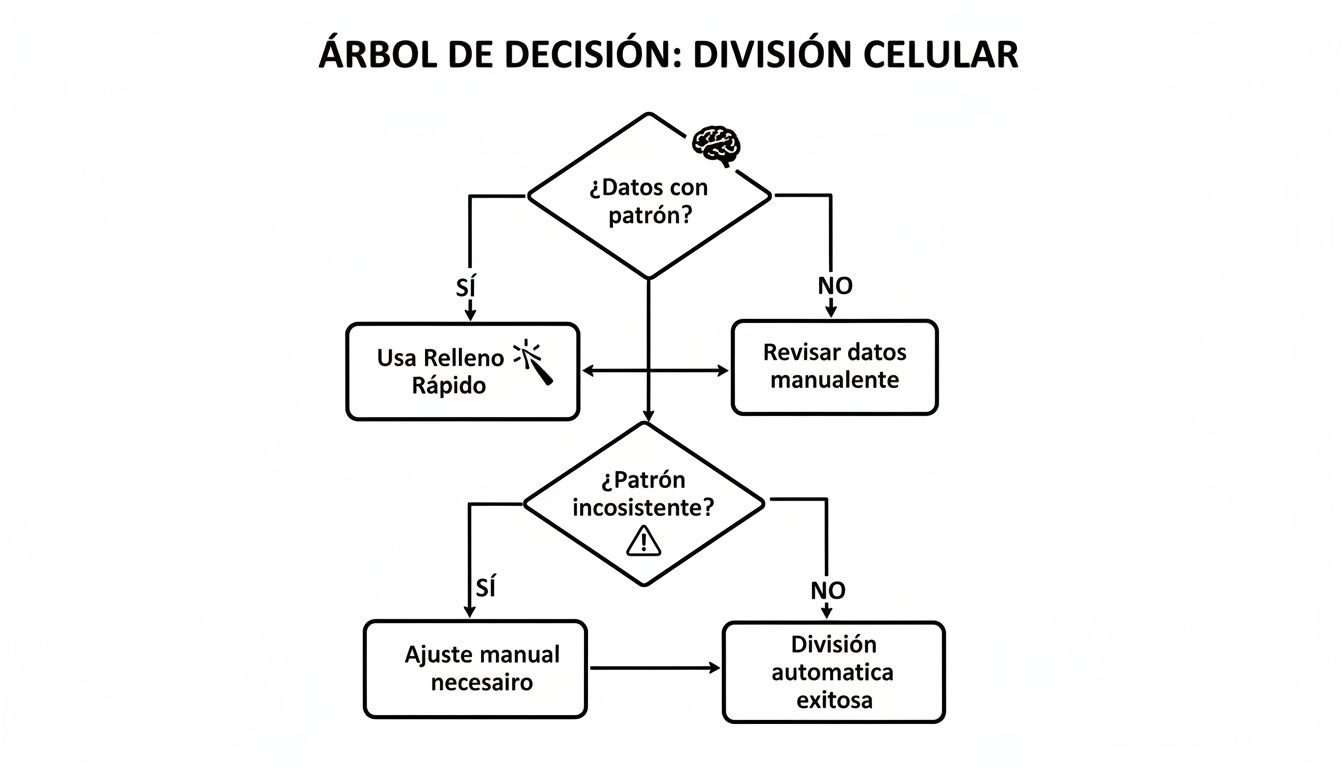
Como puedes ver, si tus datos siguen un patrón claro y repetitivo, el Relleno Rápido es tu mejor amigo. Pero si el patrón es inconsistente o necesitas que todo se actualice solo, las fórmulas son el camino a seguir.
Automatiza la división de datos con Power Query
Cuando limpiar datos deja de ser algo ocasional y se convierte en tu pan de cada día, necesitas una solución más seria. Si te enfrentas a montañas de información o tienes que repetir el mismo proceso de limpieza cada semana, Power Query es tu mejor aliado. Con esta herramienta, automatizas la división de celdas en Excel de una vez por todas.

Piensa que Power Query es como un asistente que graba cada paso de tu limpieza. En lugar de estar aplicando fórmulas o usando herramientas manuales una y otra vez, configuras el proceso una sola vez. La próxima vez que te llegue el mismo tipo de reporte, solo presionas «Actualizar» y la magia sucede sola.
Tu primer proyecto de automatización
Imagina que cada mes recibes un reporte de ventas donde una columna mezcla el ID del producto, la región y el vendedor, todo separado por guiones. Algo así: PROD123-MX-VEND04. Limpiar esto para 5,000 filas a mano es una pesadilla, pero con Power Query es un paseo.
El proceso es bastante directo. Primero, cargas tus datos al editor de Power Query desde la pestaña Datos > Desde una tabla o rango. Una vez dentro, te encontrarás con una interfaz muy visual.
Para dividir esa columna, solo tienes que seleccionarla y buscar la opción Dividir columna. Aquí verás que tienes varias formas de separar tus datos:
- Por delimitador: Esta es la opción perfecta para nuestro ejemplo. Le dices a Power Query que use el guion (
-) como separador y, al instante, crea tres columnas nuevas: ID del producto, Región y Vendedor. - Por número de caracteres: Muy útil si manejas códigos donde los primeros 5 caracteres son una cosa y el resto otra.
- Por transición de mayúscula a minúscula: Una maravilla para separar texto pegado como «ProductoCamisaAzul» en dos columnas: «Producto» y «CamisaAzul».
Lo mejor de Power Query es que cada clic que haces se graba como un paso en una lista. ¿Te equivocaste? No pasa nada, solo borras ese paso. ¿Necesitas añadir una limpieza extra? Agregas otro paso a la lista. Es un sistema a prueba de errores.
Más allá de la simple división
Una vez que tus columnas están separadas, puedes seguir puliendo los datos dentro del mismo flujo. Por ejemplo, podrías quitar espacios en blanco, cambiar el tipo de dato de texto a número o incluso cruzar esa información con otra tabla. Todo esto se va añadiendo a tu secuencia de pasos automáticos.
La próxima vez que recibas el reporte mensual, simplemente reemplazas el archivo de origen y das clic en Actualizar todo. Power Query repetirá cada paso en segundos, entregándote los datos limpios y listos para analizar.
Esta herramienta es la puerta de entrada a una gestión de datos más profesional. Si quieres dominar todas sus capacidades, nuestra guía sobre la transformación y limpieza de datos con Power Query te llevará al siguiente nivel.
¿Batallando con celdas combinadas? Así las arreglas
A veces, el problema no es que una celda tenga demasiada información, sino todo lo contrario. Te encuentras con esas famosas celdas combinadas que, aunque se vean «bonitas», son una pesadilla cuando intentas analizar los datos. Esa celda gigante que abarca varias filas es la razón por la que no puedes ordenar, filtrar o crear tablas dinámicas.
Lo primero es sencillo: deshazte de ellas. Selecciona las celdas combinadas, vete a la pestaña de Inicio y haz clic de nuevo en el botón de Combinar y centrar para desactivarlo.
Listo, las celdas ya están separadas. Pero esto nos deja con un nuevo lío: un montón de celdas vacías. Y ni se te ocurra rellenarlas a mano, sobre todo si manejas cientos de filas.
El truco para rellenar los huecos al instante
Aquí te va una técnica que poca gente conoce, pero que te va a ahorrar horas. Usaremos la función Ir a Especial. Este método te permite seleccionar todas las celdas vacías de un solo golpe y rellenarlas con el valor correcto.
Sigue estos pasos, es más fácil de lo que suena:
- Selecciona tu rango de datos: Incluye la columna con todos los huecos.
- Abre «Ir a Especial»: Presiona F5 o Ctrl + I, y en la ventana que aparece, haz clic en el botón «Especial…».
- Elige las celdas en blanco: Marca la opción Celdas en blanco y dale a «Aceptar».
Mágicamente, Excel habrá seleccionado únicamente las celdas vacías de tu rango. Ahora viene el paso final.
¡Mucho ojo aquí! Con todas las celdas en blanco todavía seleccionadas, no hagas clic en ningún otro lado. Directamente escribe el signo de igual (=), luego usa las flechas para seleccionar la primera celda de arriba que sí tiene contenido (por ejemplo, si la celda activa es C3, selecciona C2). Para terminar, presiona Ctrl + Enter.
Al usar Ctrl + Enter en lugar del Enter normal, le estás diciendo a Excel que aplique esa misma fórmula relativa a todas las celdas seleccionadas. El resultado es que cada celda vacía se rellena de forma automática con el valor de la celda de arriba, dejando tu tabla perfectamente organizada y lista para cualquier análisis.
En NEXEL Capacitación, nuestro objetivo es enseñarte a usar Excel de una manera que realmente te haga la vida más fácil. Descubre cómo nuestros cursos pueden ayudarte a dominar estas y otras técnicas para que dejes de pelearte con tus datos y empieces a tomar el control. Visita nuestra página en https://nexel.com.mx para conocer más.