
Para ser directos, un filtro en excel es tu mejor aliado para decirle a tus datos: «A ver, de todo este mar de información, solo quiero ver esto». Es una herramienta que te permite ocultar temporalmente lo que no te sirve y enfocarte únicamente en lo que sí.
Piensa en los filtros como la forma más rápida y sencilla de hacerle preguntas a tus tablas y obtener respuestas al momento. Así conviertes esas hojas de cálculo kilométricas en reportes claros y manejables.
¿Qué es un filtro en Excel y por qué lo usarás a diario?
Imagina que tienes un listado con miles de ventas de todo el año. Sin un filtro, encontrar un dato específico es como buscar una aguja en un pajar. Pero con un filtro en excel, le puedes pedir al programa algo tan concreto como: «muéstrame solo las ventas de Guadalajara que superaron los $50,000 en el último trimestre».
En un par de clics, Excel esconde todo lo demás y te deja en pantalla justo lo que necesitas. Esa capacidad de aislar información es lo que hace de los filtros una herramienta indispensable en el día a día. No se trata solo de ver datos, sino de entenderlos para tomar mejores decisiones, y rápido.
Del caos de datos a la claridad total
La verdadera magia de usar un filtro en Excel es que es increíblemente simple. No necesitas ser un gurú de las fórmulas ni programar macros complejas para sacarle jugo. Su chamba principal es reducir el «ruido» visual y permitirte concentrarte.
Por ejemplo, ponte en los zapatos de un gerente de ventas. Tiene una base de datos con cientos de filas que incluyen:
- Nombre del vendedor
- Producto vendido
- Región o ciudad
- Monto de la venta
- Fecha de la transacción
Con esta información, el gerente puede aplicar filtros para responder preguntas clave al instante. Cosas como «¿quiénes son los vendedores con mejor desempeño en la zona norte?» o «¿qué productos se vendieron menos en enero?».
Un filtro bien aplicado no solo te muestra datos, te cuenta una historia. Te ayuda a ver patrones, detectar problemas y encontrar oportunidades que, de otra forma, se perderían en ese mar de celdas.
El impacto directo en tu productividad
Saber usar bien los filtros es, sin duda, una de las habilidades más rentables que puedes aprender en Excel. En el mercado laboral mexicano, sobre todo para quienes trabajan en ventas, compras, finanzas u operaciones, es ya una competencia básica.
De hecho, aquí en NEXEL Capacitación hemos visto cómo los participantes de nuestros cursos intermedios —muchos de ellos de áreas financieras— mejoran su eficiencia en un 40% al dominar filtros combinados con tablas dinámicas, según nuestros registros internos.
El ahorro de tiempo es brutal. Tareas que antes te tomaban horas de revisar a mano, como consolidar un reporte de gastos por departamento, ahora las resuelves en minutos. Esta eficiencia te libera para que te dediques a lo que de verdad importa: analizar la información que acabas de filtrar.
Y si quieres llevar esa eficiencia al siguiente nivel, te recomiendo explorar las posibilidades de la automatización en Excel. Es el paso lógico para que tus procesos trabajen para ti, complementando a la perfección el poder de los filtros.
Primeros pasos con el Autofiltro y ejemplos prácticos
El Autofiltro es tu navaja suiza para el análisis rápido de datos. Si tuvieras que aprender una sola cosa sobre cómo aplicar un filtro en Excel, que sea esta. Créeme, es la herramienta que usarás el 80% del tiempo por lo increíblemente sencilla y rápida que es para darte respuestas.
Olvídate de menús complicados. Para activarlo, solo haz clic en cualquier celda dentro de tu tabla de datos y usa el atajo de teclado: Ctrl + Shift + L. Al instante verás que aparecen unas pequeñas flechas en los encabezados de cada columna. ¡Listo! Ya activaste el Autofiltro y estás preparado para hacerle preguntas a tu información.
Filtrando texto como un experto
Una de las tareas más comunes es buscar datos usando texto. Aquí es donde el Autofiltro de verdad se luce.
Imagina que trabajas en logística para una empresa de paquetería en México y tienes una tabla con cientos de envíos. Tu jefe te pide de repente que le muestres únicamente los envíos pendientes que van para Guadalajara.
- Dale clic a la flecha en el encabezado de la columna «Ciudad de Destino».
- Desmarca la casilla «(Seleccionar todo)» para limpiar las selecciones previas.
- Ahora, marca solo la casilla que dice «Guadalajara».
- Presiona «Aceptar».
En menos de cinco segundos, esa tabla enorme se reduce para mostrarte justo lo que necesitas. Así de fácil obtienes una respuesta visual e inmediata.
Pero, ¿qué pasa si la búsqueda es más general? Digamos que trabajas en un almacén y necesitas encontrar todos los productos que tengan la palabra «tornillo», sin importar si la descripción dice «tornillo hexagonal» o «caja de tornillos».
Para esto, usas los Filtros de texto:
- Ve al menú del filtro en la columna «Descripción del Producto».
- Selecciona «Filtros de texto» y luego «Contiene…».
- En la ventana que se abre, simplemente escribe «tornillo» y dale a Aceptar.
Excel se encargará de buscar esa palabra en cualquier parte de la celda y te mostrará todos los registros que coincidan.
Dominando los filtros de números y fechas
El Autofiltro no solo es para texto; es igual de potente con números y fechas, algo que es crucial para análisis de ventas o financieros.
Siguiendo con el ejemplo de la paquetería, ahora tienes que identificar los envíos cuyo valor declarado sea mayor a $10,000 MXN para asegurarte de que lleven un seguro especial.
- Haz clic en la flecha de la columna «Valor Declarado».
- Elige «Filtros de número» y selecciona la opción «Mayor que…».
- Ingresa el valor 10000 en el campo y ya está.
Excel ocultará al momento todos los envíos de menor valor, dejándote solo con los que requieren tu atención. Este mismo principio aplica para filtrar por fechas, lo que te permite ver registros de «la semana pasada», «el próximo mes» o definir un rango de fechas personalizado.
El verdadero poder del Autofiltro no está en usar un solo filtro, sino en combinar varios a la vez. Puedes filtrar por «Guadalajara», luego añadir un filtro de valor «>$10000» y, para rematar, uno de estado «Pendiente». Cada filtro va acotando más tu búsqueda hasta darte la respuesta exacta.
Para que estas herramientas funcionen a la perfección, es clave que tus datos estén bien organizados. Si quieres asegurarte de que tu base de datos está lista para ser filtrada, te recomiendo aprender primero a crear una tabla en Excel formalmente. Esto potencia todavía más estas funcionalidades.
Un truco visual: filtrar por color
¿Sabías que también puedes usar un filtro en Excel basado en colores? Muchos profesionales usan colores para marcar celdas a mano, como poner en rojo las tareas urgentes o en verde las que ya están terminadas.
Por ejemplo, un equipo de soporte técnico podría marcar en amarillo los tickets que están en proceso. Para ver rápidamente solo esos, el supervisor simplemente hace clic en la flecha del filtro, va a «Filtrar por color» y elige el amarillo. Es una forma súper intuitiva de organizar y analizar el trabajo. Si buscas una guía más completa para la gestión de horarios, donde el código de colores es muy común, puedes consultar esta guía de Excel para la programación de horarios.
Esta imagen muestra clarísimo las distintas opciones que tienes, desde las casillas de selección hasta los menús de «Filtros de texto» y «Filtrar por color».
Lo que vemos aquí es la flexibilidad del Autofiltro en acción: te permite hacer desde una selección básica hasta consultas mucho más específicas, todo desde un único menú desplegable.
Aplicando filtros avanzados para consultas complejas
El Autofiltro es genial para revisiones rápidas, pero hay momentos en los que necesitas hacerle preguntas mucho más específicas a tus datos. Es justo ahí donde el Filtro Avanzado se luce. Muchos le sacan la vuelta porque parece intimidante, pero en realidad es una herramienta súper lógica y potente una vez que le agarras el truco.
A diferencia del Autofiltro, donde aplicas las reglas directo en las columnas, el Filtro Avanzado te pide que prepares una especie de «acordeón» en otra parte de tu hoja. Esta zona, que llamamos rango de criterios, es tu centro de mando. Aquí escribes tus condiciones, dándote una libertad total para crear consultas que el Autofiltro simplemente no podría resolver.
Configurando tu primer Filtro Avanzado
Para ponerlo en marcha, necesitas tener bien claras dos cosas: tu base de datos (el rango de la lista) y tu zona de criterios.
El secreto está en copiar exactamente los encabezados de las columnas que quieres filtrar y pegarlos en tu rango de criterios. Por ejemplo, si tu tabla principal tiene columnas como «Proveedor», «Monto» y «Fecha», tu rango de criterios deberá tener esos mismos nombres.
Justo debajo de esos encabezados es donde ocurre la magia. Digamos que quieres ver todas las compras del «Proveedor A» que superaron los $100,000. Tu rango de criterios se vería así de simple:
| Proveedor | Monto |
|---|---|
| Proveedor A | >100000 |
Cuando pones los criterios en la misma fila, Excel entiende que es una condición «Y» (AND). Esto le dice que una fila debe cumplir ambas reglas para aparecer: ser del Proveedor A y tener un monto mayor a 100,000.
El poder de las condiciones Y (AND) y O (OR)
Aquí es donde el Filtro Avanzado realmente demuestra de qué está hecho. ¿Qué pasa si la cosa se pone más interesante?
Imagina que eres analista financiero y tu jefe te pide algo muy puntual: «Muéstrame todas las transacciones del ‘Proveedor A’ mayores a $100,000, O cualquier compra del ‘Proveedor B’ hecha después del 1 de noviembre de 2023″.
Intentar esto con Autofiltro es un dolor de cabeza. Con Filtro Avanzado, es pan comido. Solo tienes que agregar una fila más a tus criterios:
| Proveedor | Monto | Fecha |
|---|---|---|
| Proveedor A | >100000 | |
| Proveedor B | >01/11/2023 |
Al colocar los criterios en filas distintas, le estás indicando a Excel que aplique una condición «O» (OR). El filtro te mostrará cualquier fila que cumpla con el paquete de la primera fila o con el paquete de la segunda. Así puedes mezclar y combinar reglas como se te antoje.
Usar el Filtro Avanzado es como tener una conversación más profunda con tus datos. En lugar de preguntas simples, puedes plantear escenarios complejos y obtener respuestas precisas que revelan información clave para tu negocio.
Extrayendo datos únicos a una nueva ubicación
Una de las funciones más útiles del Filtro Avanzado es que no solo oculta filas, sino que puede extraer los resultados y copiarlos a otro lugar. Esto es perfecto para generar reportes limpios sin tocar tu base de datos original.
Cuando abres el cuadro de diálogo del Filtro Avanzado (lo encuentras en la pestaña Datos > Avanzadas), verás dos opciones: «Filtrar la lista sin moverla a otro lugar» o «Copiar a otro lugar».
Si eliges la segunda, puedes decirle a Excel en qué celda quieres que pegue los resultados, incluso si está en otra hoja. Y aquí viene un truco genial: si activas la casilla «Solo registros únicos», Excel quitará automáticamente cualquier fila duplicada. Es una forma increíblemente rápida de obtener una lista limpia de clientes, productos o lo que necesites, sin meterte con fórmulas.
El siguiente diagrama visualiza el flujo de trabajo simplificado. Aunque es de Autofiltro, el concepto de Activar, Filtrar y Analizar aplica para cualquier tipo de filtro en Excel.
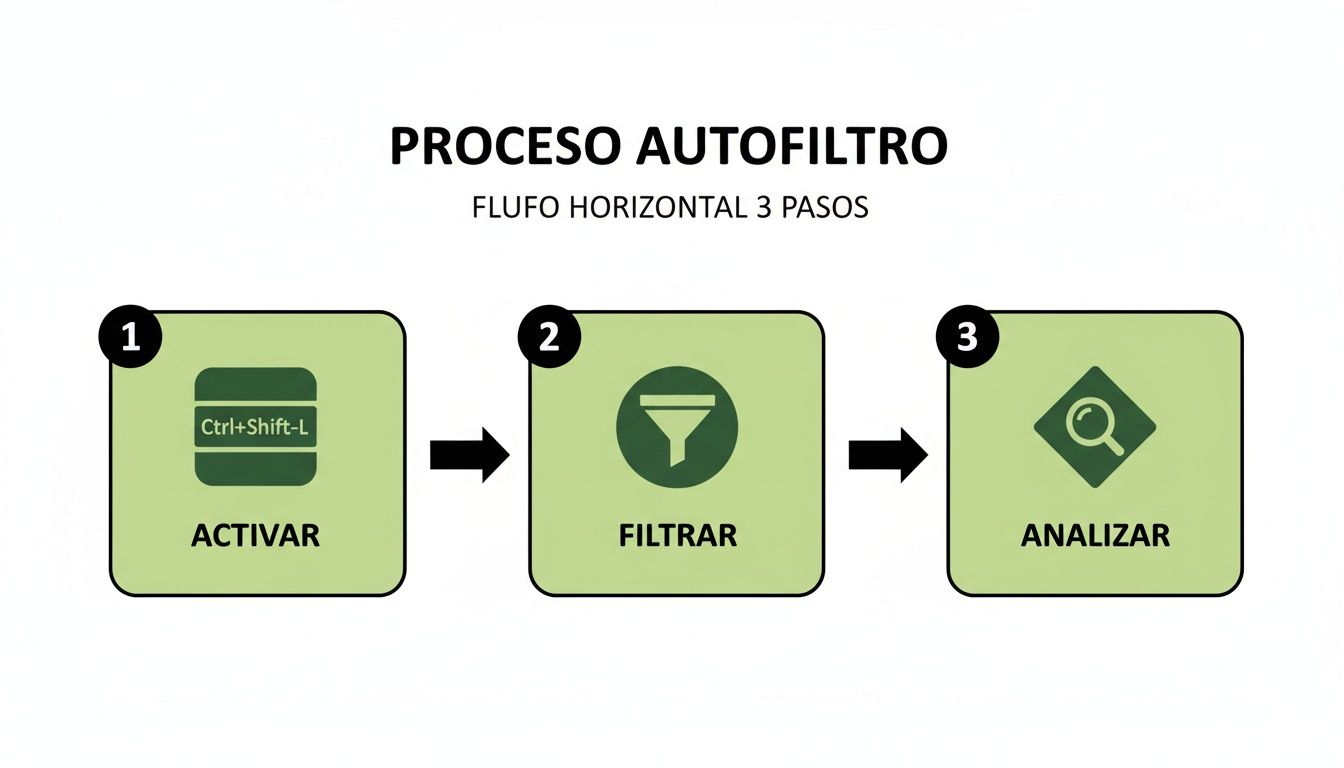
Este proceso de tres pasos es la base del análisis de datos. Al dominar herramientas como el Filtro Avanzado, la fase de «Filtrar» se vuelve mucho más potente y específica.
Para quienes trabajan con grandes volúmenes de información, la capacidad de extraer y limpiar datos es crucial. Si este es tu caso y quieres llevar tus habilidades más allá, te interesará conocer sobre la transformación y limpieza de datos con Power Query, una herramienta diseñada justo para esas batallas.
Creando reportes dinámicos con la función FILTER
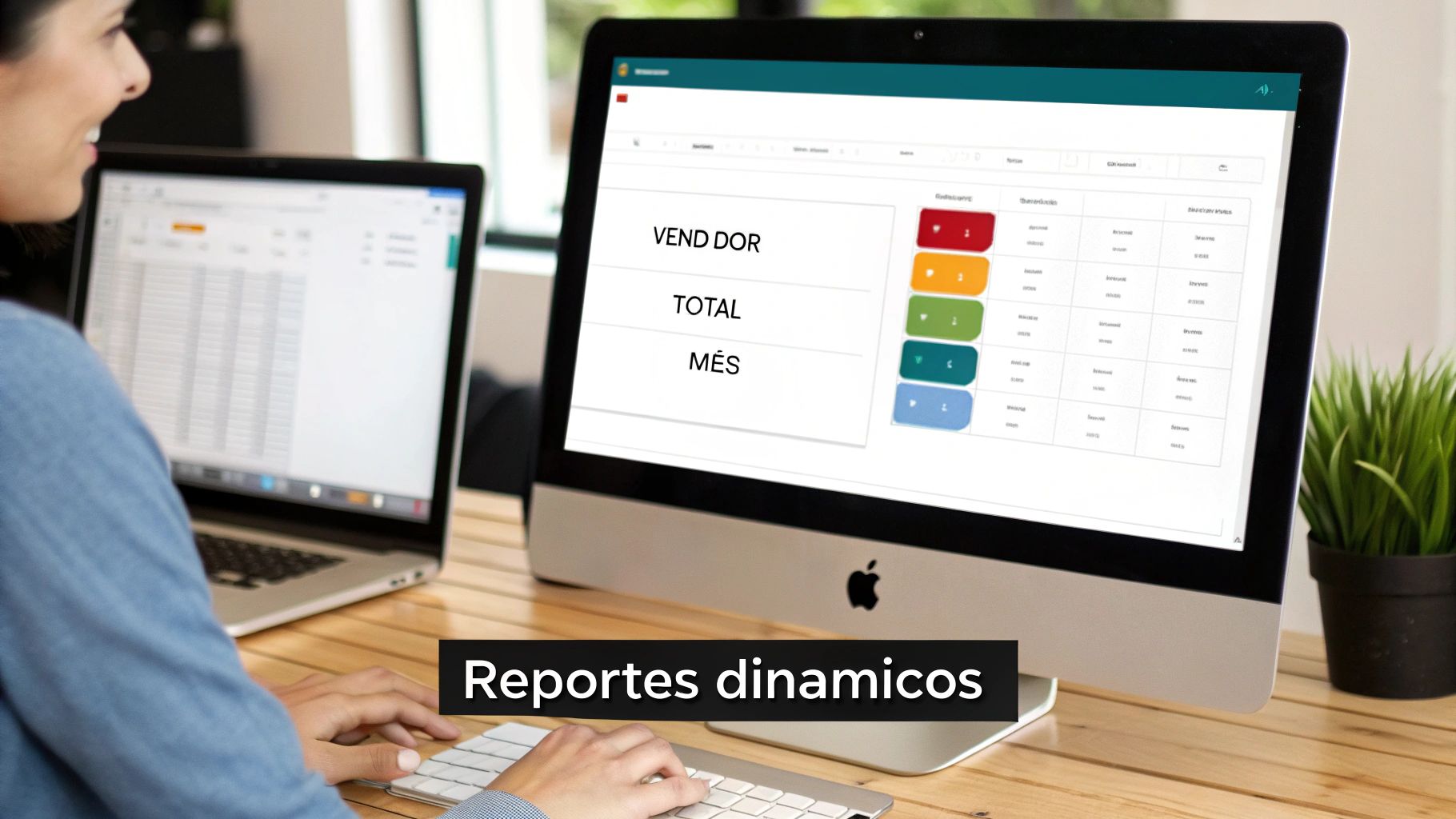
Si trabajas con Microsoft 365 o la versión web de Excel, prepárate, porque hay una función que está cambiando las reglas del juego para filtrar datos. Me refiero a la función FILTER, una auténtica joya que deja en el pasado a las herramientas de siempre.
¿Su superpoder? Es dinámica.
Esto significa que los resultados se actualizan solitos. Imagina que filtras una tabla para ver las ventas de un producto. Si alguien añade una nueva venta de ese mismo producto en tu base de datos, ¡pum!, el resultado de tu función FILTER la muestra al instante. Se acabó eso de estar aplicando filtros una y otra vez cada vez que los datos cambian.
Entendiendo la sintaxis de FILTER
No dejes que la palabra «fórmula» te intimide. Es muy lógica y, después de usarla un par de veces, te la sabrás de memoria. Su estructura es así de simple:
=FILTER(array, include, [if_empty])
Vamos a traducirlo a un lenguaje más humano:
- array: Es el rango de celdas que quieres filtrar. Piensa en tu tabla completa de ventas, por ejemplo, de A2 a E100.
- include: Aquí es donde pones la condición. Es la columna que vas a evaluar más el criterio. Por ejemplo,
C2:C100="Vendedor A". - [if_empty]: Este argumento es opcional, pero créeme, es un salvavidas. Le dices a Excel qué mostrar si el filtro no encuentra nada, como un mensaje tipo «No hay datos que mostrar».
En pocas palabras, le estás diciendo a Excel: «Oye, de esta tabla (array), dame todas las filas que cumplan esta condición (include), y si de plano no hay nada, pon este texto (if_empty)».
Construyendo un dashboard de ventas interactivo
Ahora, a lo bueno. Supongamos que tienes una tabla con las ventas de tu equipo y quieres montar un pequeño reporte que se actualice solo al seleccionar a un vendedor de una lista.
Lo primero es crear una lista desplegable en una celda (digamos, G2) con los nombres de tus vendedores. Después, en otra celda vacía (por ejemplo, G5), metemos esta fórmula:
=FILTER(A2:D50, B2:B50=G2, "Este vendedor no tiene ventas registradas")
¿Qué está pasando aquí?
- A2:D50: Es nuestra tabla de datos, con columnas como Fecha, Vendedor, Producto y Monto.
- B2:B50=G2: Esta es la magia. Le decimos a Excel que se fije en la columna de vendedores (B2:B50) y que nos traiga únicamente las filas donde el nombre sea igual al que elegimos en la celda G2.
- «Este vendedor no tiene ventas registradas»: El mensaje amigable que aparecerá si seleccionas a alguien que todavía no ha cerrado ninguna venta.
Presionas Enter y ¡listo! Excel te crea una nueva tabla con todas las ventas del vendedor que escogiste. Lo mejor de todo es que si ahora cambias el nombre en la lista desplegable, la tabla de resultados se actualiza en un parpadeo, sin que muevas un dedo más. ¡Acabas de crear un reporte dinámico!
La función FILTER no es solo un ahorro de tiempo, es un seguro contra errores. Al automatizar la actualización de reportes, te garantizas que la información que estás analizando siempre es la más reciente y correcta.
Combinando FILTER con otras funciones
Pero la verdadera fiesta empieza cuando combinas FILTER con otras funciones. Una de mis duplas favoritas es usarla con la función SORT (ORDENAR).
Siguiendo el ejemplo anterior, ¿qué tal si queremos que los resultados de ventas siempre aparezcan ordenados de mayor a menor? Es facilísimo. Solo tienes que «envolver» tu función FILTER dentro de SORT, así:
=SORT(FILTER(A2:D50, B2:B50=G2), 4, -1)
Aquí, el 4 le dice a SORT que ordene por la cuarta columna (la del Monto), y el -1 le indica que lo haga en orden descendente. Así de simple. Cada vez que cambies de vendedor, no solo verás sus ventas, sino que las tendrás perfectamente ordenadas de la más alta a la más baja.
Para tareas más pesadas, aunque las fórmulas son una maravilla, a veces necesitas herramientas más robustas. Si quieres saber cuándo usar una u otra, échale un ojo a nuestro artículo sobre Power Query vs. Fórmulas en Excel, te dará una perspectiva mucho más clara.
Soluciones a los problemas más comunes al filtrar

A todos nos ha pasado. Hasta al más experto se le ha atorado la carreta con un filtro en Excel. Es frustrante cuando, por más que le picas, los datos simplemente no responden como esperabas. La buena noticia es que la mayoría de estos contratiempos tienen solución y, por lo general, es bastante sencilla.
Aquí te va una guía de rescate rápido para esos dolores de cabeza frecuentes. La idea es que no pierdas tiempo y vuelvas a lo tuyo en minutos.
¿Por qué mi filtro no muestra todos los datos?
Este es el clásico de clásicos. Aplicas un filtro y, de repente, te das cuenta de que Excel está ignorando parte de tu información. Te rascas la cabeza pensando qué hiciste mal, pero casi siempre, el culpable es el mismo: una fila o columna completamente en blanco que «rompe» tu tabla.
Cuando activas el Autofiltro, Excel intenta ser listo y detecta el rango de datos automáticamente, pero se detiene en seco en cuanto topa con una fila o columna vacía. Para él, ahí se acabó la tabla.
Para arreglarlo, tienes tres caminos:
- Elimina las filas y columnas en blanco: Dale una revisada a tu tabla y asegúrate de que no haya ninguna línea vacía dividiendo tus datos. Un rango continuo es la clave para que el filtro en Excel jale bien.
- Selecciona tú mismo todo el rango: Antes de poner el filtro (con el atajo
Ctrl + Shift + L), selecciona manualmente todo el rango de datos que quieres incluir. Así le dejas claro a Excel cuáles son los límites del juego. - Convierte tu rango a una Tabla formal: Este es mi método preferido. Usa el atajo
Ctrl + T. Las Tablas de Excel son una maravilla porque gestionan su rango dinámicamente. Si agregas datos, el filtro los incluirá sin que tengas que hacer nada.
Números que se filtran como si fueran texto
¿Alguna vez intentaste filtrar por «mayor que 100» y notaste que algunos números simplemente no aparecen? Es casi seguro que Excel los está viendo como si fueran texto. Esto es súper común cuando copias y pegas datos de otros sistemas o de una página web.
Un truco visual para cachar el problema es ver la alineación: por defecto, los números se alinean a la derecha y el texto a la izquierda. Si ves números pegados a la izquierda, ¡ahí está el detalle!
Para solucionarlo:
- Usa la alerta de error: Fíjate si aparece una pequeña esquina verde en las celdas. Al seleccionarlas, saldrá un ícono de alerta que te dará la opción de «Convertir en número». Un par de clics y listo.
- El truco de multiplicar por 1: Escribe un
1en cualquier celda vacía y cópialo. Luego, selecciona toda la columna con los «números-texto», haz clic derecho, busca «Pegado especial», selecciona la opción «Multiplicar» y dale a Aceptar. Esta simple operación matemática obliga a Excel a reconocer todo como números de verdad.
Un consejo de oro: un dato bien formateado desde el inicio te ahorra horas de frustración. Tómate un minuto para revisar los formatos de tus columnas antes de empezar a analizar; es una de las mejores prácticas que puedes adoptar.
El filtro avanzado no devuelve ningún resultado
El Filtro Avanzado es una herramienta potentísima, pero también es muy quisquillosa con cómo le escribes las cosas. Si lo aplicas y no te muestra nada, el error casi siempre está en cómo definiste tu rango de criterios.
Los sospechosos habituales son:
- Encabezados mal escritos: Los encabezados que pones en tu rango de criterios deben ser idénticos a los de tu tabla de datos. Un espacio de más, un acento que falta o una letra diferente, y el filtro simplemente no funcionará.
- Criterios que se contradicen: Revisa que tus condiciones tengan lógica. Si en la misma fila pones
>500y<100para una columna de «Ventas», estás pidiendo algo imposible y Excel no te mostrará nada.
Siempre, siempre revisa dos veces tu «acordeón» de criterios. Es el cerebro de la operación y el lugar donde se esconden el 99% de los problemas.
El botón de filtro está gris o desactivado
Si te vas a la pestaña «Datos» y ves que el botón de Filtro está en gris, como si no lo pudieras usar, es casi seguro que tienes varias hojas de cálculo seleccionadas al mismo tiempo (agrupadas).
Cuando pasa esto, Excel entra en un modo de edición grupal y deshabilita un montón de funciones para evitar problemas, incluyendo los filtros.
La solución es de lo más fácil: haz clic derecho en la pestaña de cualquiera de las hojas que están seleccionadas y elige «Desagrupar hojas». ¡Como por arte de magia, el botón de filtro volverá a la vida
Preguntas frecuentes sobre el uso de filtros en Excel
Ya hemos explorado las herramientas más potentes para filtrar en Excel, desde la agilidad del Autofiltro hasta lo dinámico de la función FILTER. Pero es completamente normal que, en el día a día, surjan dudas muy puntuales.
Justo para eso es esta sección. Aquí te doy respuestas rápidas y al grano a esas preguntas que seguro te estás haciendo, para que termines de atar cabos y no te quedes con ninguna duda.
¿Cuál es la diferencia real entre el Autofiltro y el Filtro Avanzado?
La clave está en la complejidad de lo que le quieres preguntar a tus datos y, sobre todo, dónde defines las reglas del juego.
Piénsalo de esta forma: el Autofiltro es como pedir un café para llevar. Es rápido, directo y funciona de maravilla para lo más común. Lo activas sobre tus columnas y pones condiciones sencillas, como «muéstrame solo las ventas de la Zona Norte» Y que además sean del «Vendedor Juan». Todo pasa en la misma tabla y te saca del apuro el 80% de las veces.
En cambio, el Filtro Avanzado es como sentarte a diseñar tu propia mezcla de café con el barista. Te exige crear una «zona de criterios» separada de tus datos, una especie de chuleta donde puedes combinar condiciones complejas usando la lógica «Y» y «O» como se te antoje.
Por ejemplo, con el filtro avanzado podrías pedirle a Excel algo así:
- Muéstrame los clientes de «Monterrey» que compraron más de $5,000.
- O TAMBIÉN los clientes de «Guadalajara» que tienen más de 10 compras en total.
Esa flexibilidad para combinar condiciones en distintas filas es algo que el Autofiltro simplemente no puede hacer. Y un plus importantísimo: solo el Filtro Avanzado te deja copiar el resultado ya limpio a otra hoja o a otro rango, sin tocar para nada tu información original.
¿Por qué debería usar la función FILTER en vez de las otras herramientas?
Por una sola palabra que lo cambia todo: dinamismo.
Los filtros tradicionales, tanto el Autofiltro como el Avanzado, son estáticos. Son como una foto de tus datos en un momento exacto. Si aplicas un filtro y luego alguien añade nueva información a tu tabla original, esa «foto» no se entera del cambio. Tienes que volver a aplicar el filtro para que se actualice.
En contraste, la función FILTER es una fórmula viva, es como un video en tiempo real.
Sus resultados se actualizan solitos, al instante en que modificas tu base de datos. Si filtraste las ventas de un producto y se registra una nueva, ¡pum!, aparece al momento en tu resultado. Es la herramienta ideal para crear dashboards interactivos y reportes que siempre están al día, sin que tengas que tocar un solo botón.
Si tu meta es armar un reporte que se actualice solo y que otros puedan ver sin miedo a que desconfiguren los filtros,
FILTERes, sin ninguna duda, tu mejor aliado. Es el presente y futuro del análisis automatizado en Excel.
Mis fechas no se filtran bien por mes o año, ¿qué hago?
Este es un clásico, y te apuesto que la causa es casi siempre la misma: Excel no está viendo tus fechas como fechas reales, sino como si fueran simples textos.
Lo primerito es seleccionar toda la columna y checar en la pestaña «Inicio» que el formato de celda sea «Fecha». A veces, con solo eso se arregla la magia.
Si el problema sigue, el truco infalible es usar la herramienta «Texto en columnas». No te me asustes, es más sencillo de lo que parece:
- Selecciona la columna completa con las fechas problemáticas.
- Ve a la pestaña Datos y dale clic a «Texto en columnas».
- En la ventana que se abre, deja marcada la opción «Delimitado» y pica en «Siguiente».
- En el siguiente paso, asegúrate de que todas las casillas de separadores estén desmarcadas y dale a «Siguiente» otra vez.
- Aquí viene el secreto: en el paso 3, busca la sección «Formato de los datos en columnas», selecciona Fecha y elige el formato que se parezca al tuyo (por ejemplo, DMA para Día/Mes/Año).
Al hacer esto, básicamente fuerzas a Excel a que vuelva a leer cada celda y la entienda como una fecha de verdad. Verás que inmediatamente después, los filtros de tiempo (por mes, año, trimestre) aparecerán y funcionarán perfecto.
¿Hay alguna forma de guardar un filtro para usarlo después?
¡Claro que sí! Y es una de esas funciones súper útiles que casi nadie conoce: se llama «Vistas personalizadas». Es una joya para esos reportes que tienes que generar cada semana o cada mes con los mismos criterios.
El proceso es muy fácil. Primero, aplica todos los filtros y el orden que necesites para dejar tu reporte justo como lo quieres. Una vez que esté listo, haz esto:
- Vete a la pestaña Vista en el menú de arriba.
- Busca y presiona el botón «Vistas personalizadas».
- En la ventanita que aparece, haz clic en «Agregar…».
- Ponle un nombre que te acuerdes, como «Reporte Ventas Trimestral» o «Inventario Bajo Stock».
La próxima vez que necesites ese mismo reporte, en lugar de volver a aplicar filtro por filtro, simplemente regresa a «Vistas personalizadas», selecciona el nombre que guardaste y dale a «Mostrar». ¡Listo! Excel aplicará al instante todos los filtros y el orden que habías configurado. Es un ahorro de tiempo brutal.
En NEXEL Capacitación, sabemos que dominar estas herramientas te cambia el día a día en el trabajo. Si quieres dejar de pelearte con Excel y empezar a sacarle todo el jugo, te invito a que explores nuestros cursos y capacitaciones. Visítanos en https://nexel.com.mx y descubre cómo podemos ayudarte a convertir datos en decisiones inteligentes.